首页
我们的应用
Doggy Time
Potty Whiz
Chore Boss
Kid Hop
Fever Whiz
博客
工具
评价
联系我们
中文
English
Español
Français
Português
हिंदी
Nederlands
Deutsch
한국어
日本語
中文
Русский
Italiano
全部文章
Doggy Time
我的数据丢失或应用程序未更新
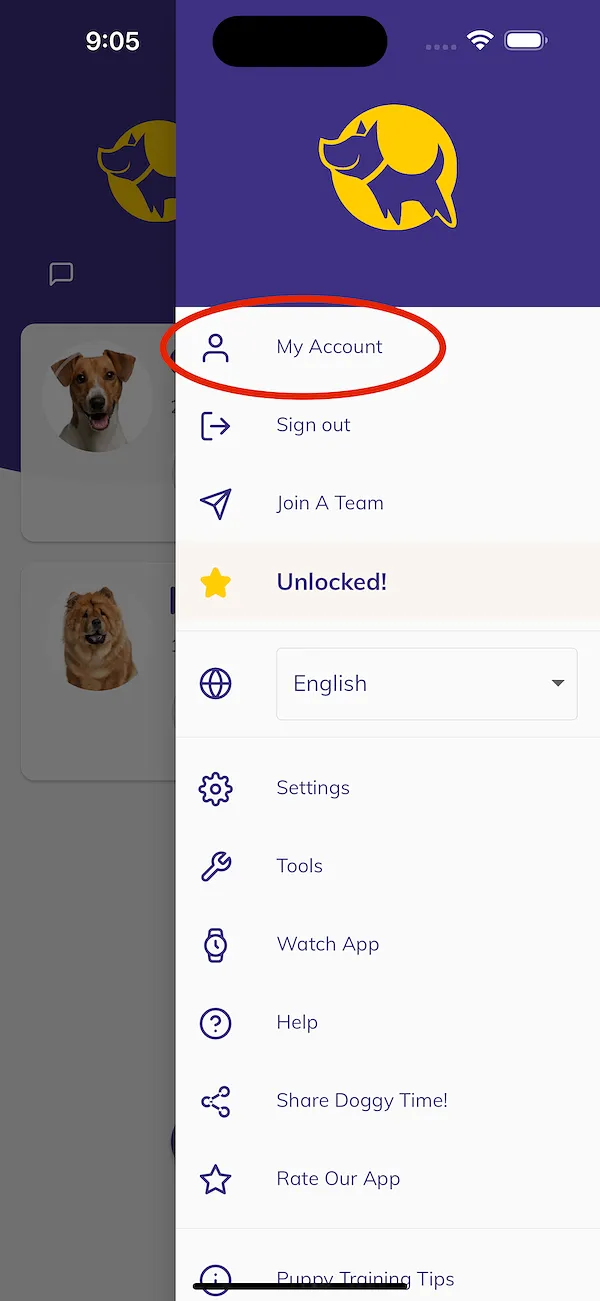
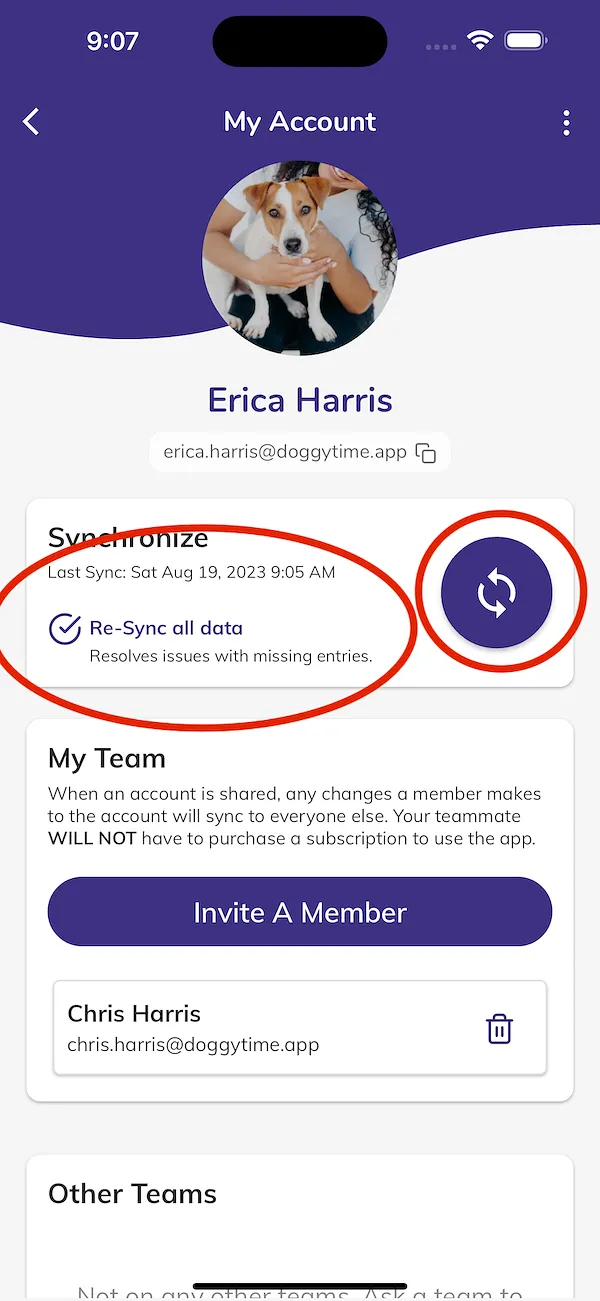
如果您有缺失的活动记录或应用程序似乎没有显示所有正确信息,您可以通过以下步骤强制重新同步云端存储的所有数据:
前往
设置 > 我的账户
勾选「
重新同步
」所有数据选项框,然后点击同步按钮
仍需要帮助?
我们的团队很乐意为您提供帮助。
联系我们