Tous les articles

Comment corriger les données manquantes ou synchroniser sur un nouveau téléphone

Vos données sont enregistrées dans le cloud lorsque vous êtes connecté. Si des entrées sont manquantes ou que vous avez un nouveau téléphone, voici comment tout récupérer.

Sur un nouveau téléphone

  1. Installez Doggy Time et ouvrez l'application.
  2. Appuyez sur l'icône d'engrenage sur l'écran principal, puis sur Se connecter.
  3. Connectez-vous de la même manière qu'auparavant :
    • Se connecter avec Apple (iPhone et iPad uniquement),
    • Se connecter avec Google, ou
    • votre nom et la même adresse e-mail, puis le code à 6 chiffres que nous vous envoyons par e-mail.
  4. Attendez un instant pendant que vos données se téléchargent.

Si vous vous êtes connecté différemment auparavant, vous pourriez être sur un deuxième compte vide. Voir Accéder à votre compte d'origine : corriger votre méthode de connexion.

Tout resynchroniser

Utilisez cette option lorsque certaines de vos entrées sont manquantes.

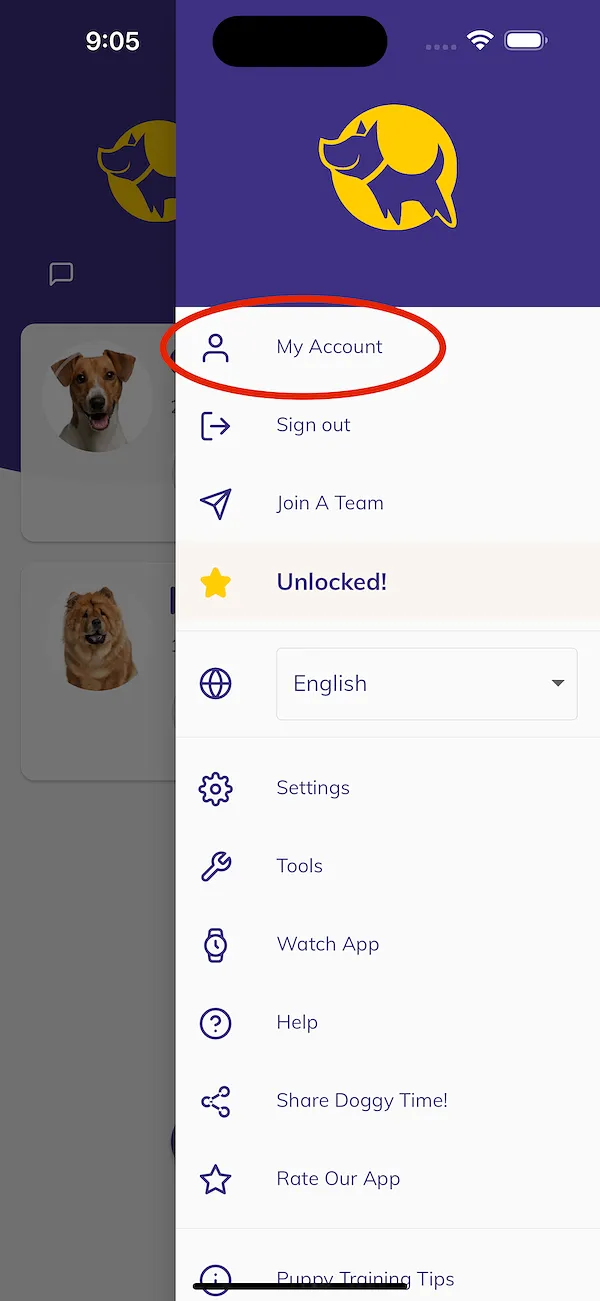
  1. Appuyez sur l'icône d'engrenage sur l'écran principal.
  2. Appuyez sur Mon compte.
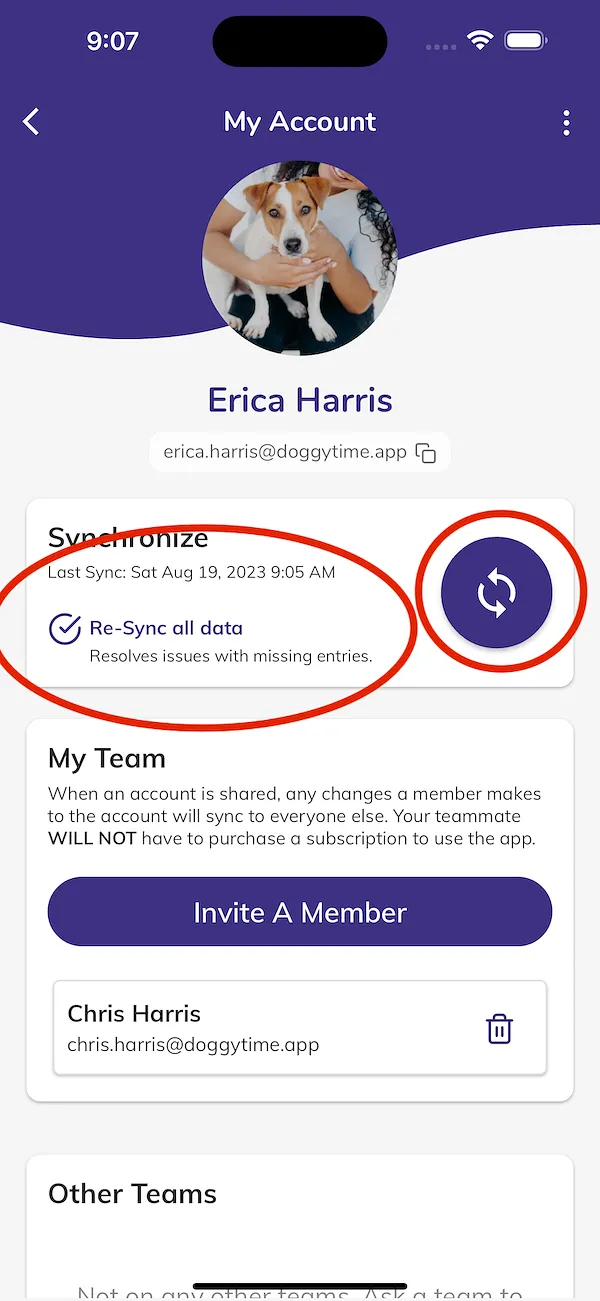
  3. Faites défiler jusqu'à Synchroniser.
  4. Cochez Resynchroniser toutes les données.
  5. Appuyez sur le bouton rond de synchronisation à côté.
  6. Laissez l'application ouverte jusqu'à ce que Dernière synchronisation : affiche l'heure actuelle.

Photos et vidéos manquantes

Si l'option Synchroniser les médias uniquement en Wi-Fi est activée, les photos et vidéos ne sont téléchargées qu'en Wi-Fi. Pour vérifier, appuyez sur l'icône d'engrenage, puis sur Paramètres. Connectez-vous au Wi-Fi ou désactivez cette option.

Dépannage

Besoin d'aide supplémentaire ?

Notre équipe est là pour vous aider.

Contactez-nous