Alle Artikel

So beheben Sie fehlende Daten oder synchronisieren Ihre Daten auf einem neuen Telefon

Ihre Daten werden in der Cloud gespeichert, solange Sie angemeldet sind. Fehlen Einträge oder haben Sie ein neues Telefon, erfahren Sie hier, wie Sie alles wiederherstellen.

Auf einem neuen Telefon

  1. Installieren Sie Doggy Time und öffnen Sie die App.
  2. Tippen Sie auf dem Hauptbildschirm auf das Zahnrad-Symbol und dann auf Anmelden.
  3. Melden Sie sich auf dieselbe Weise an wie beim ersten Mal:
    • Mit Apple anmelden (nur iPhone und iPad),
    • Mit Google anmelden oder
    • Ihren Namen und dieselbe E-Mail-Adresse, danach den 6-stelligen Code, den wir Ihnen per E-Mail senden.
  4. Warten Sie einen Moment, während Ihre Daten heruntergeladen werden.

Haben Sie sich zuvor auf andere Weise angemeldet, befinden Sie sich möglicherweise in einem zweiten, leeren Konto. Lesen Sie So gelangen Sie zurück zu Ihrem ursprünglichen Konto.

Alle Daten erneut synchronisieren

Verwenden Sie diese Funktion, wenn einige Ihrer Einträge fehlen.

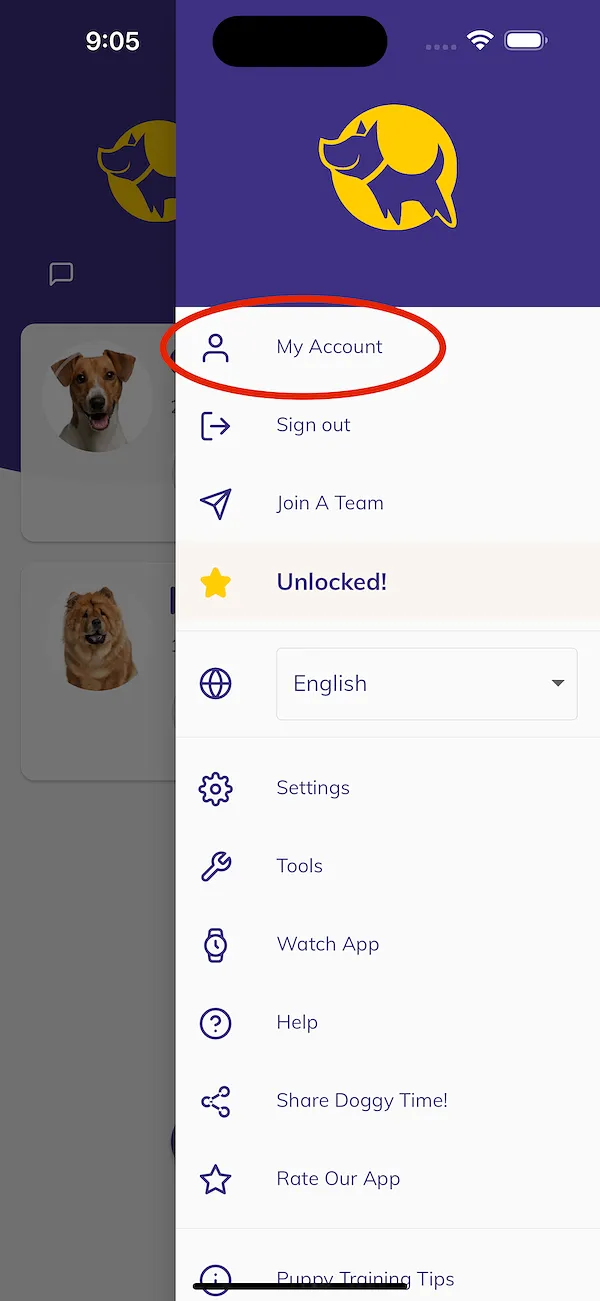
  1. Tippen Sie auf dem Hauptbildschirm auf das Zahnrad-Symbol.
  2. Tippen Sie auf Mein Konto.
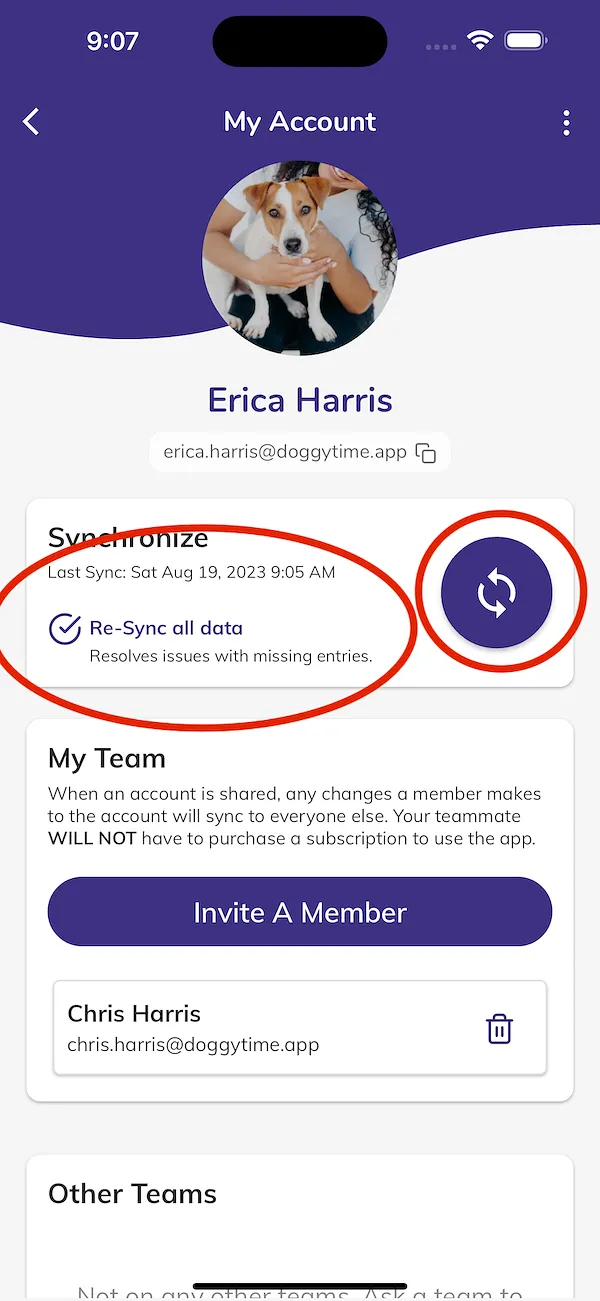
  3. Scrollen Sie nach unten zu Synchronisieren.
  4. Setzen Sie den Haken bei Alle Daten neu synchronisieren.
  5. Tippen Sie auf die runde Synchronisierungsschaltfläche daneben.
  6. Lassen Sie die App geöffnet, bis unter Letzte Synchronisation: die aktuelle Uhrzeit angezeigt wird.

Fotos und Videos fehlen

Wenn Medien nur über WLAN synchronisieren aktiviert ist, werden Fotos und Videos nur über WLAN hochgeladen und heruntergeladen. Zum Überprüfen tippen Sie auf das Zahnrad-Symbol und dann auf Einstellungen. Verbinden Sie sich mit einem WLAN oder deaktivieren Sie die Einstellung.

Fehlerbehebung

Brauchen Sie noch Hilfe?

Unser Team hilft Ihnen gern weiter.

Kontaktieren Sie uns