すべての記事

データが見つからない場合や新しいスマートフォンへの同期方法

サインインしている間、データはクラウドに保存されています。 エントリーが見当たらない場合や新しいスマートフォンに変えた場合は、以下の方法ですべてのデータを元に戻せます。

新しいスマートフォンで行う場合

  1. Doggy Timeをインストールして開きます。
  2. メイン画面の歯車アイコンをタップし、サインインをタップします。
  3. 初回と同じ方法でサインインします:
    • Appleでサインイン(iPhoneとiPadのみ)、
    • Googleでサインイン、または
    • 名前と同じメールアドレスを入力し、その後にお送りする6桁のコード。
  4. データのダウンロードが完了するまでしばらくお待ちください。

以前に別の方法でサインインしていた場合、空の別アカウントにいる可能性があります。 元のアカウントに戻る方法をご覧ください。

すべてのデータを再同期する

エントリーの一部が見当たらない場合にご利用ください。

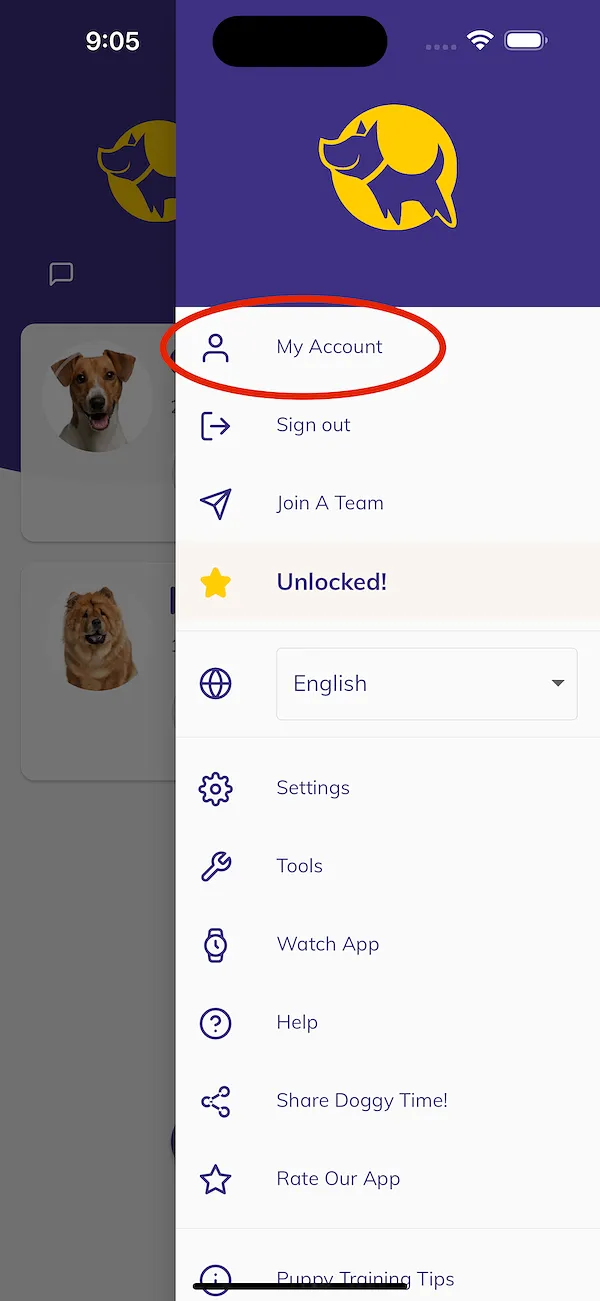
  1. メイン画面の歯車アイコンをタップします。
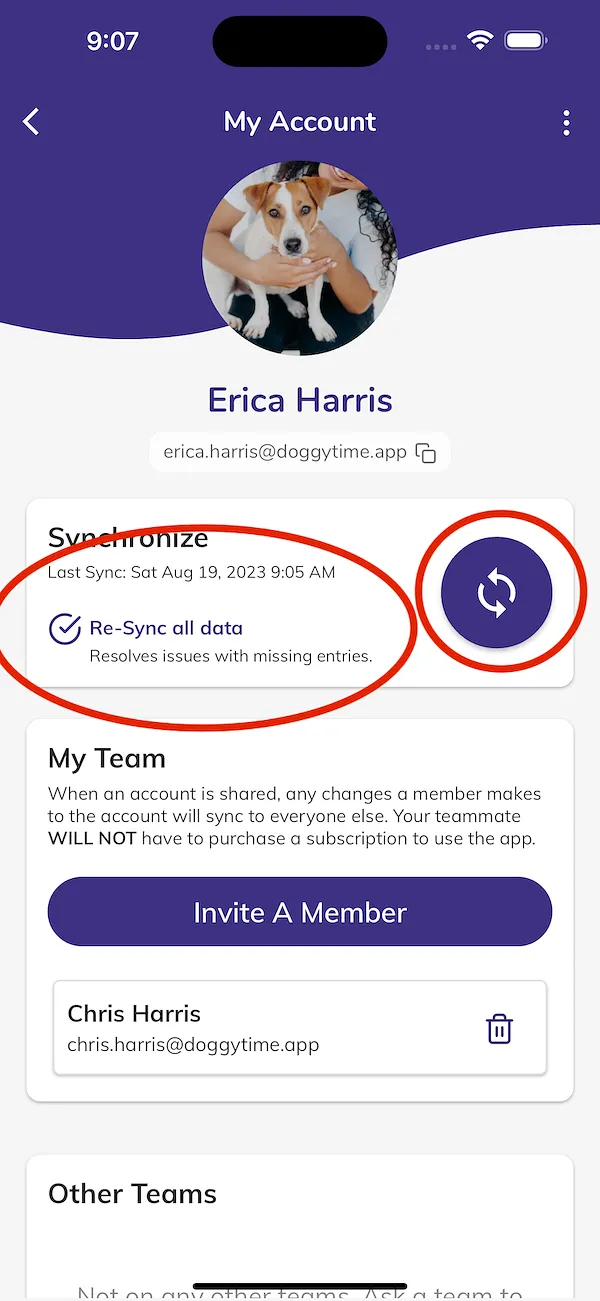
  2. マイアカウントをタップします。
  3. 同期まで下にスクロールします。
  4. すべてのデータを再同期にチェックを入れます。
  5. その横にある丸い同期ボタンをタップします。
  6. 最終同期:に現在の時刻が表示されるまで、アプリを開いたままにしてください。

写真や動画が見当たらない場合

Wi-Fi接続時のみメディアを同期がオンになっている場合、写真や動画はWi-Fi接続時にのみアップロードおよびダウンロードされます。 確認するには、歯車アイコンをタップしてから設定をタップします。 Wi-Fiに接続するか、この設定をオフにしてください。

トラブルシューティング

まだお困りですか?

サポートチームがお手伝いします。

お問い合わせ