모든 문서

누락된 데이터를 복구하거나 새 휴대폰에 동기화하는 방법

로그인 상태에서는 데이터가 클라우드에 저장됩니다. 항목이 누락되었거나 새 휴대폰을 사용하는 경우, 아래 안내에 따라 모든 데이터를 다시 복원할 수 있습니다.

새 휴대폰에서

  1. Doggy Time을 설치하고 실행합니다.
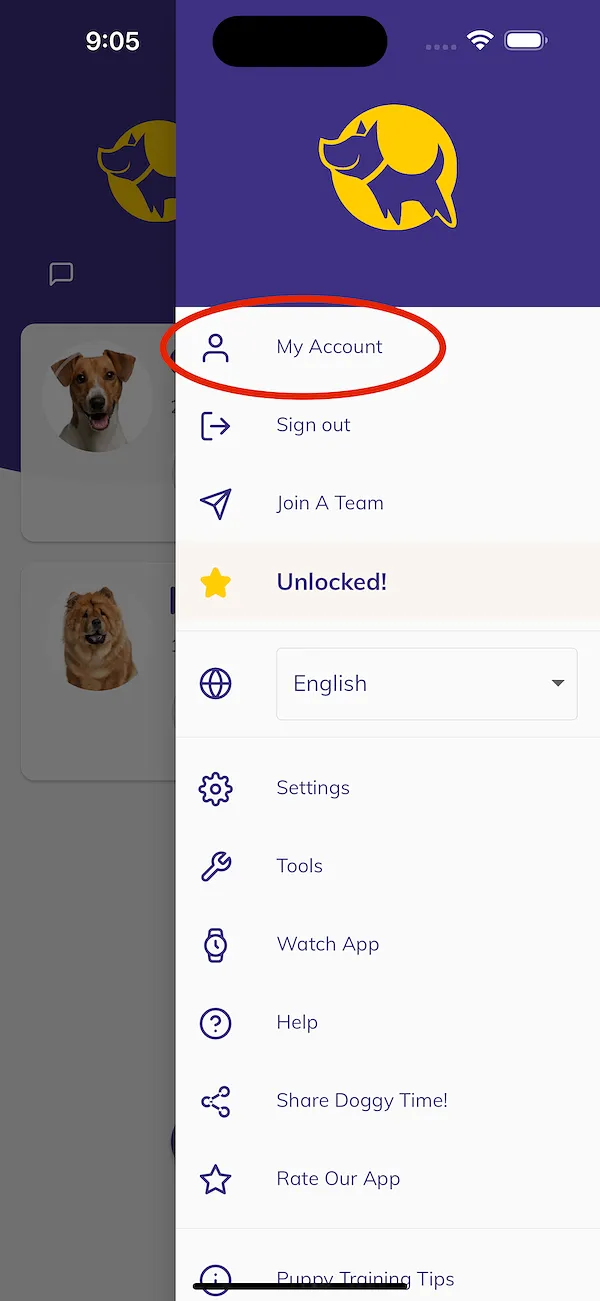
  2. 메인 화면의 기어 아이콘을 탭한 후 Sign In을 선택합니다.
  3. 처음 사용했을 때와 동일한 방식으로 로그인합니다:
    • Sign in with Apple (iPhone 및 iPad 전용),
    • Sign in with Google, 또는
    • 이름과 동일한 이메일 주소를 입력한 후 이메일로 전송된 6자리 코드를 입력합니다.
  4. 데이터가 다운로드될 때까지 잠시 기다립니다.

이전에 다른 방식으로 로그인한 경우, 두 번째 빈 계정에 로그인되어 있을 수 있습니다. Accessing Your Original Account: Correcting Your Sign-In Method을 참고하세요.

모든 데이터 다시 동기화

일부 항목이 누락된 경우 이 방법을 사용하세요.

  1. 메인 화면의 기어 아이콘을 탭합니다.
  2. My Account을 선택합니다.
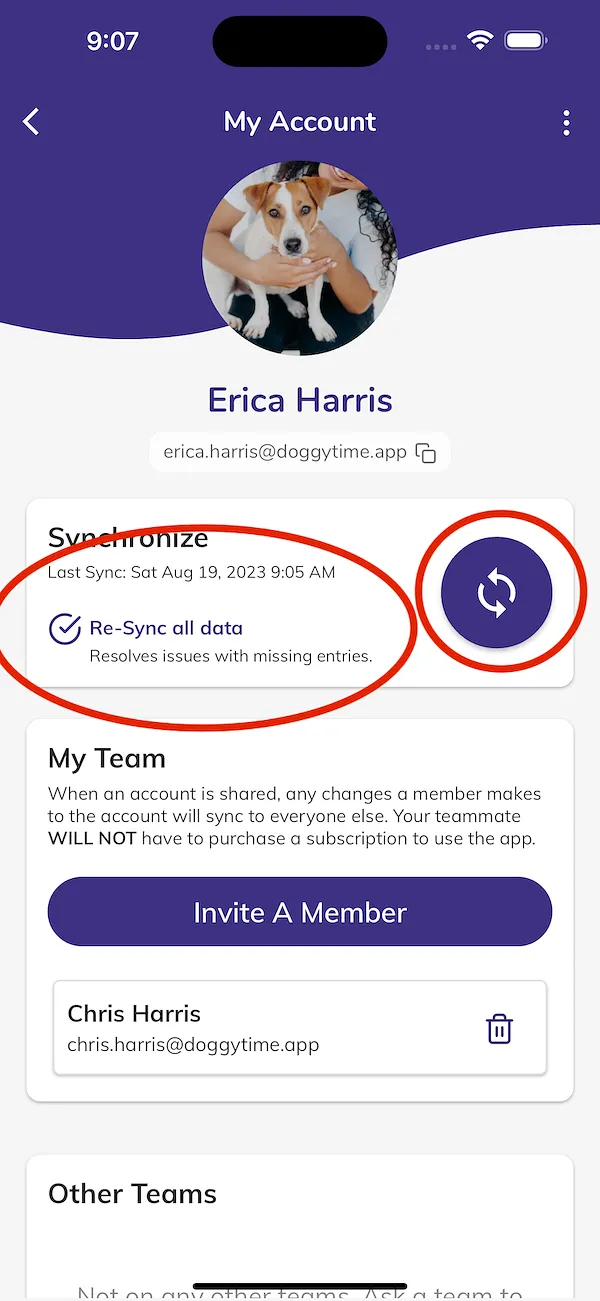
  3. 아래로 스크롤하여 Synchronize 섹션으로 이동합니다.
  4. Re-Sync all data 옆의 체크박스를 선택합니다.
  5. 옆에 있는 둥근 동기화 버튼을 탭합니다.
  6. Last Sync:에 현재 시간이 표시될 때까지 앱을 열어 둡니다.

사진 및 동영상이 누락된 경우

Sync Media Only On Wi-Fi 설정이 켜져 있으면, 사진과 동영상은 Wi-Fi 환경에서만 업로드 및 다운로드됩니다. 확인하려면 기어 아이콘을 탭한 후 Settings로 이동하세요. Wi-Fi에 연결하거나, 해당 설정을 끄세요.

문제 해결

  • 동기화 오류: 인터넷 연결을 확인한 후 동기화 버튼을 다시 탭하세요.
  • 로그인 후에도 데이터가 보이지 않는 경우: I signed in but I don't see my data을 참고하세요.
  • 다른 휴대폰에서 추가한 항목이 Android에 표시되지 않는 경우: New items do not sync or I do not receive reminders or alerts을 확인하세요.
  • 여전히 문제가 지속되는 경우: 앱 내 Help 메뉴를 열고 Contact us를 탭하세요. 로그인에 사용하는 이메일 주소를 알려 주세요.

아직 도움이 필요하신가요?

저희 팀이 기꺼이 도와드리겠습니다.

문의하기