Alle artikelen

Ik heb ontbrekende gegevens of mijn app is niet bijgewerkt

Wanneer u bent aangemeld, slaat Potty Whiz uw activiteiten op in uw account en zorgt ervoor dat elk toestel in uw gezin bijgewerkt blijft. Als er gegevens ontbreken of als wijzigingen van een gezinslid niet zichtbaar zijn, probeer dan achtereenvolgens de volgende stappen.

1. Vernieuwen

  1. Zorg ervoor dat uw telefoon is verbonden met het internet.
  2. Trek op het startscherm de lijst met kinderen naar beneden en laat los. Potty Whiz synchroniseert uw activiteiten, kinderen en herinneringen.

2. Controleer of u bent aangemeld bij het juiste account

Synchronisatie werkt alleen wanneer u bent aangemeld.

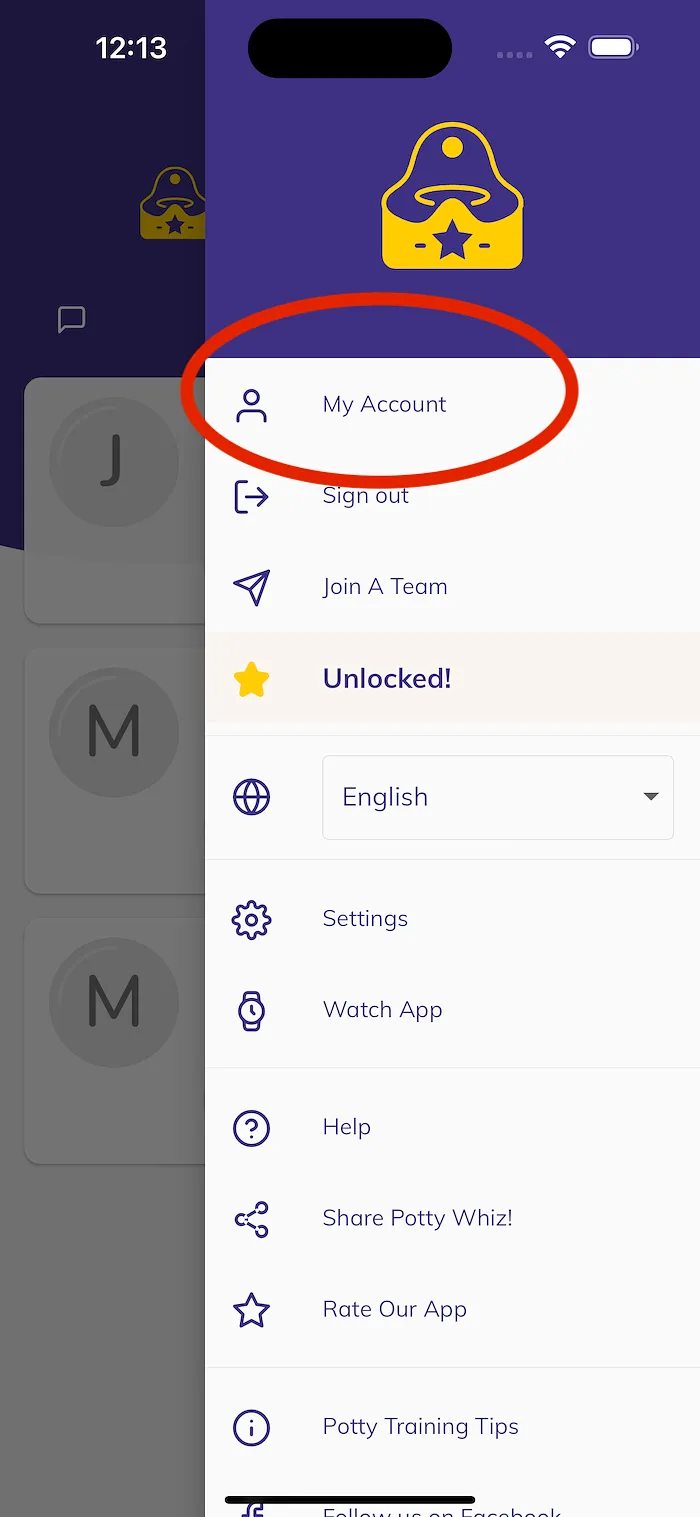
  1. Tik op het tandwielicoon rechtsboven op het startscherm.
  2. Als in het menu Aanmelden staat, bent u afgemeld. Meld u opnieuw aan zoals u dat eerder deed. Zie Hoe u zich aanmeldt.
  3. Als u bent aangemeld, tik op Mijn account en controleer het e-mailadres onder uw naam. Iedereen in uw gezin ziet dezelfde gegevens alleen wanneer zij zich in hetzelfde account of team bevinden.

Als het e-mailadres niet hetzelfde is als dat wat u eerder gebruikte, zie dan Ik ben aangemeld maar ik zie mijn gegevens niet.

3. Download al uw gegevens opnieuw

  1. Tik op het tandwielicoon rechtsboven op het startscherm.
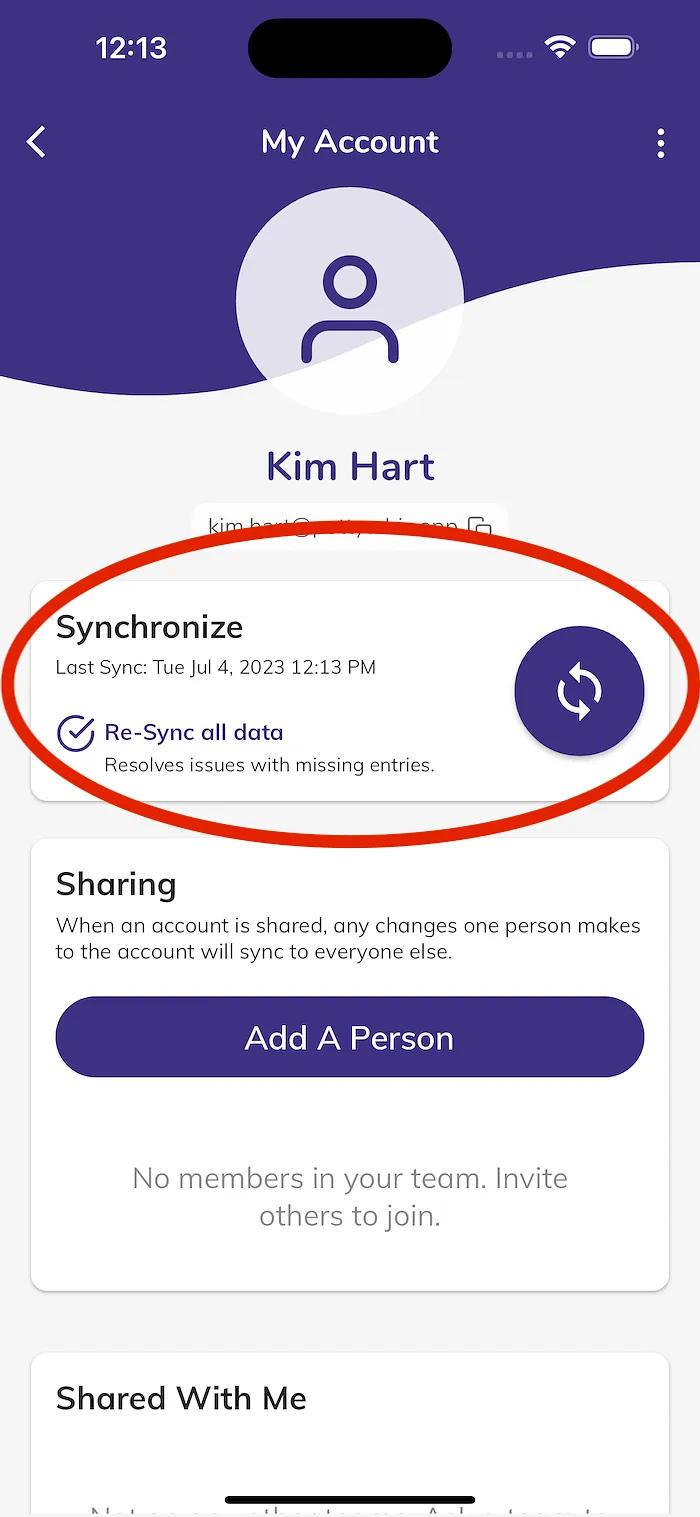
  2. Tik op Mijn account.
  3. Schakel onder Synchroniseren het vakje Alle gegevens opnieuw synchroniseren in.
  4. Tik op de ronde synchroniseerknop ernaast.
  5. Wacht tot Laatste synchronisatie: de huidige tijd weergeeft.

Hiermee worden alle gegevens in uw account opnieuw gedownload. Dit kan enkele minuten duren als u veel gegevens heeft.

Door iemand anders ingevoerde gegevens

  • Gegevens die een gezinslid heeft ingevoerd, verschijnen nadat hun telefoon is gesynchroniseerd. Vraag hen om Potty Whiz te openen terwijl ze verbonden zijn met het internet.
  • Als een kind uit het account van een gezinslid ontbreekt, heeft de eigenaar van het account mogelijk uw Toegang tot dat kind uitgeschakeld. Zie Hoe u gezinsleden en hun toegang beheert.

Problemen oplossen

  • "Synchronisatiefout:" onder Synchroniseren betekent dat de synchronisatie niet is voltooid. Controleer uw internetverbinding en tik opnieuw op de synchroniseerknop.
  • "Uw sessie is verlopen en gegevens worden niet gesynchroniseerd. Meld u opnieuw aan om de synchronisatie te hervatten." Tik op Aanmelden in dat bericht en meld u opnieuw aan met hetzelfde account.
  • Nog steeds gegevens ontbreekt? Open Help en tik op Neem contact met ons op. Laat ons weten met welk e-mailadres u bent aangemeld.

Gerelateerd

Nog steeds hulp nodig?

Ons team helpt je graag verder.

Neem contact met ons op