全部文章

如何创建自定义活动

自定义活动可让您追踪 Potty Whiz 未包含的任何事项,例如全天穿内裤或夜间使用拉拉裤。 创建自定义活动需要 Premium 权限。 开启或关闭活动以及更改其顺序是免费的。

创建自定义活动

  1. 在仪表板上,点击您孩子的卡片。
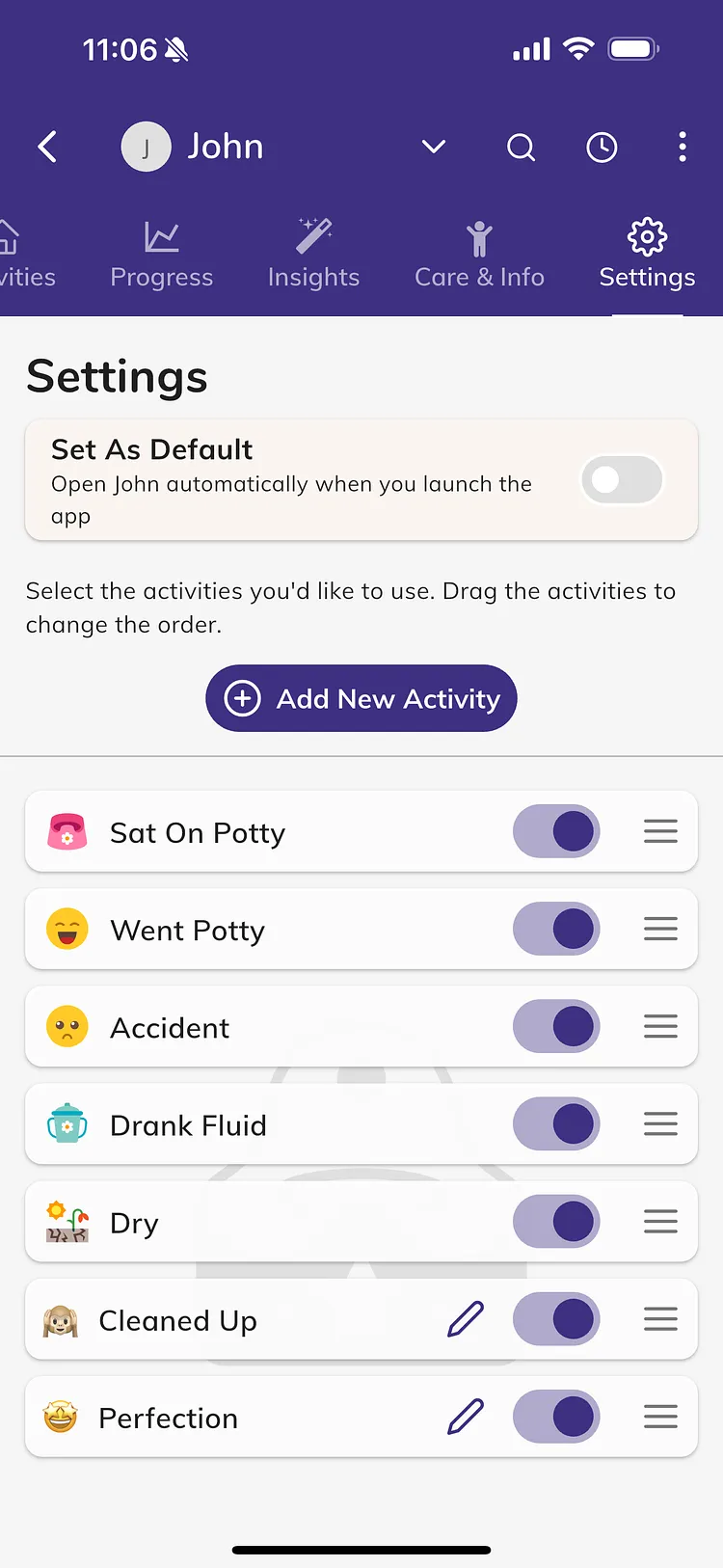
  2. 打开 设置 标签页。
  3. 选择 如厕 或 习惯,具体取决于您希望该活动显示的位置。
  4. 点击 添加新活动。
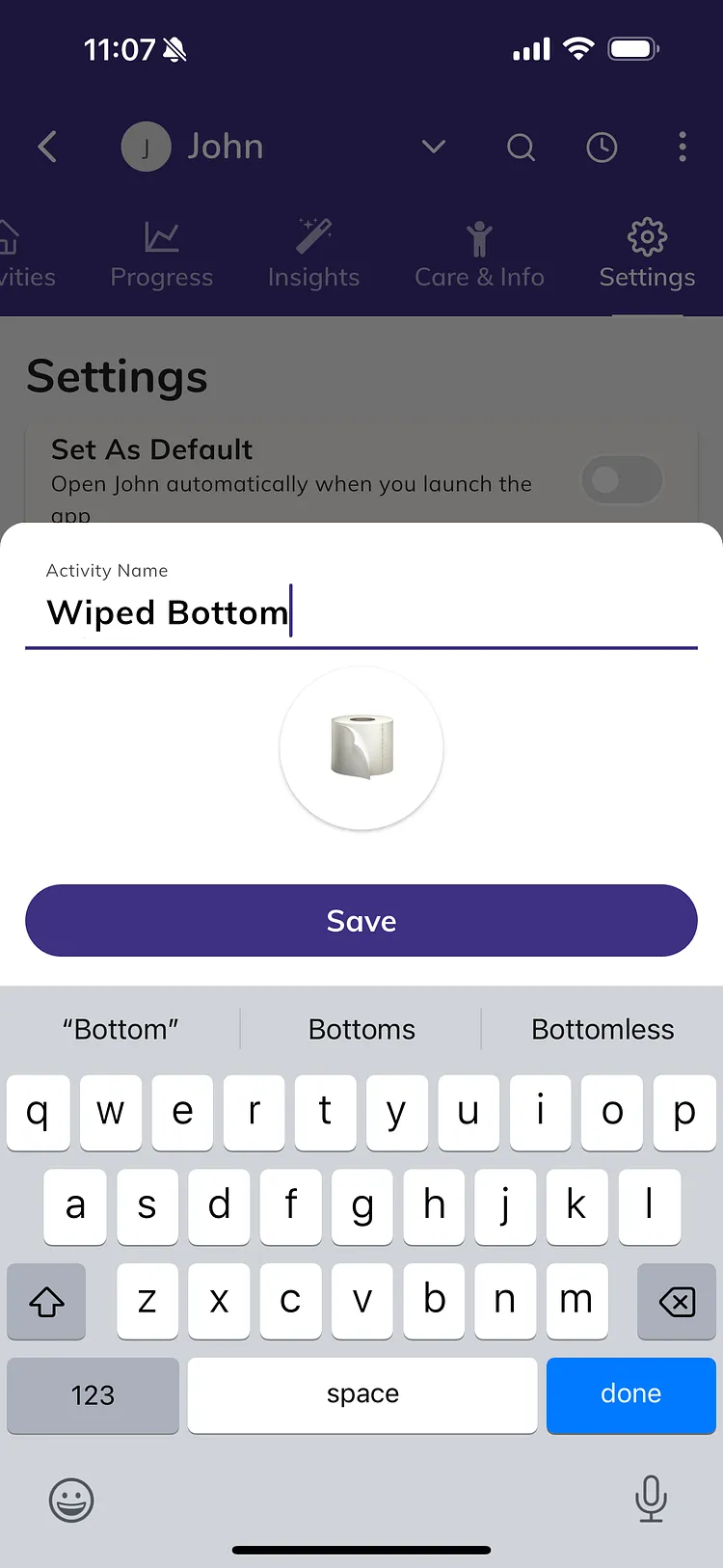
  5. 输入 活动名称。
  6. 点击圆形图标以选择一个表情符号。
  7. 如果您希望每次记录时都播放庆祝动画,请勾选 庆祝。
  8. 点击 保存。

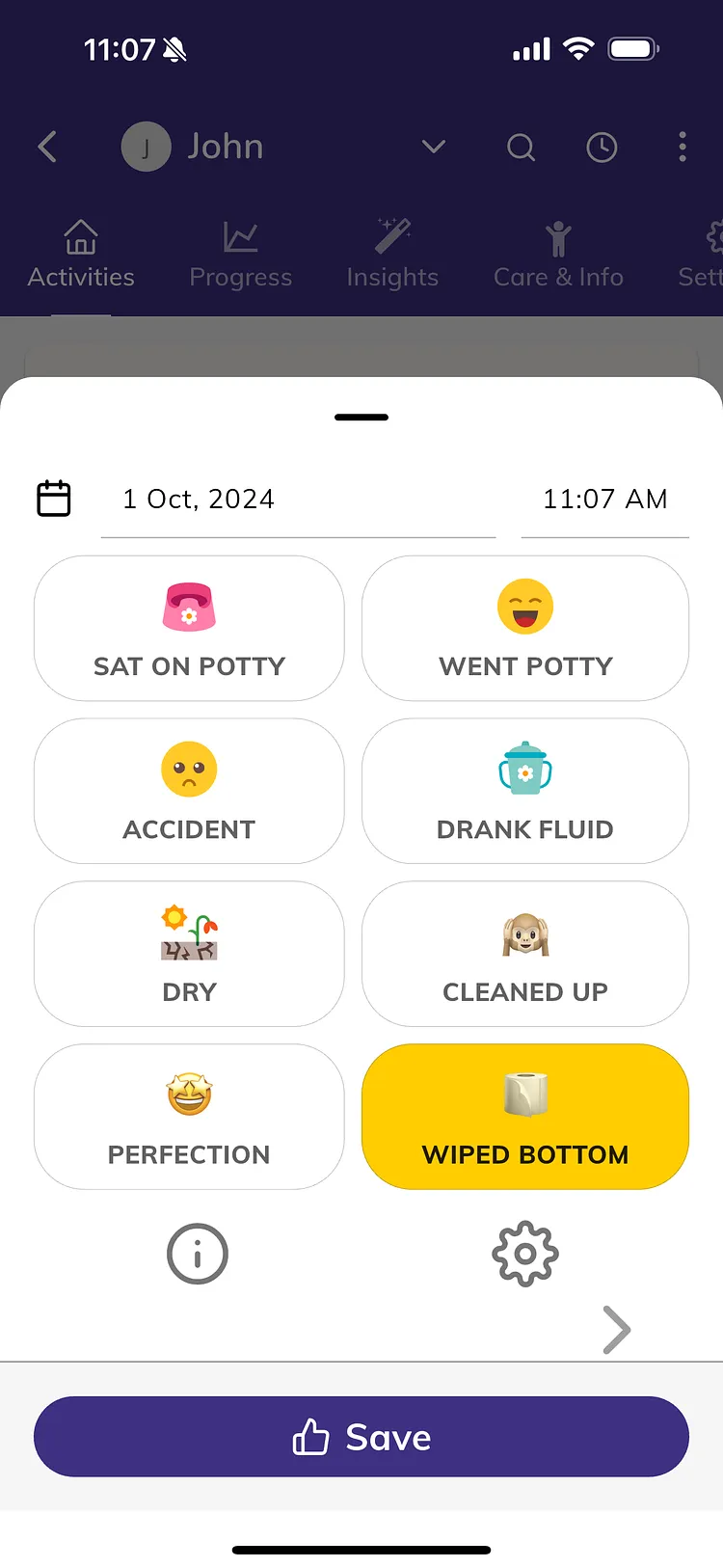
新活动将自动开启并添加到列表末尾。

哪些孩子可以看到该活动

自定义活动属于您的账户,因此该账户下的所有孩子都会显示该活动。 如果某个孩子不需要该活动,可在该孩子的 设置 标签页中将其关闭。

记录自定义活动

像记录其他活动一样操作:点击 活动,选择 如厕 或 习惯,然后点击该活动。 自定义活动没有额外问题,但您可以添加 评论、其他孩子、照片和视频。 参见 如何记录如厕或意外。

编辑或删除自定义活动

  1. 在孩子的 设置 标签页中,点击自定义活动旁边的铅笔图标。
  2. 修改名称、图标或 庆祝 设置,然后点击 保存。

如需删除,请在同一页面点击 删除,然后点击 是。 系统警告将显示,例如「删除内裤?这将移除相关的所有活动和提醒。」 删除操作会移除该账户中所有孩子与此活动相关的所有记录和提醒。 如果您只是想停止使用该活动,建议改为将其关闭。

开启、关闭活动及重新排序

这些操作适用于内置活动和自定义活动,且完全免费。

  • 使用活动旁边的开关来控制在为该孩子记录时是否显示该活动。 已记录的条目将被保留。
  • 要更改顺序,请长按某项活动,然后上下拖动。 记录列表将按此顺序排列。

故障排除

  • 当我点击「添加新活动」时跳转到升级页面:自定义活动属于 Premium 功能。 参见 Potty Whiz 中哪些功能免费,哪些需要订阅。
  • 「活动名称为必填项」:在点击 保存 前请输入名称。
  • 我的自定义活动在一个孩子中不见了:打开该孩子的 设置 标签页并将其开启。

相关内容

仍需要帮助?

我们的团队很乐意为您提供帮助。

联系我们