Tutti gli articoli

Come creare attività personalizzate

Le attività personalizzate ti permettono di monitorare qualsiasi cosa che Potty Whiz non include, come indossare mutandine per tutto il giorno o un pannolino notturno. La creazione di attività personalizzate richiede l'abbonamento Premium. Attivare o disattivare le attività e modificarne l'ordine è gratuito.

Creare un'attività personalizzata

  1. Nella dashboard, tocca la scheda del tuo bambino.
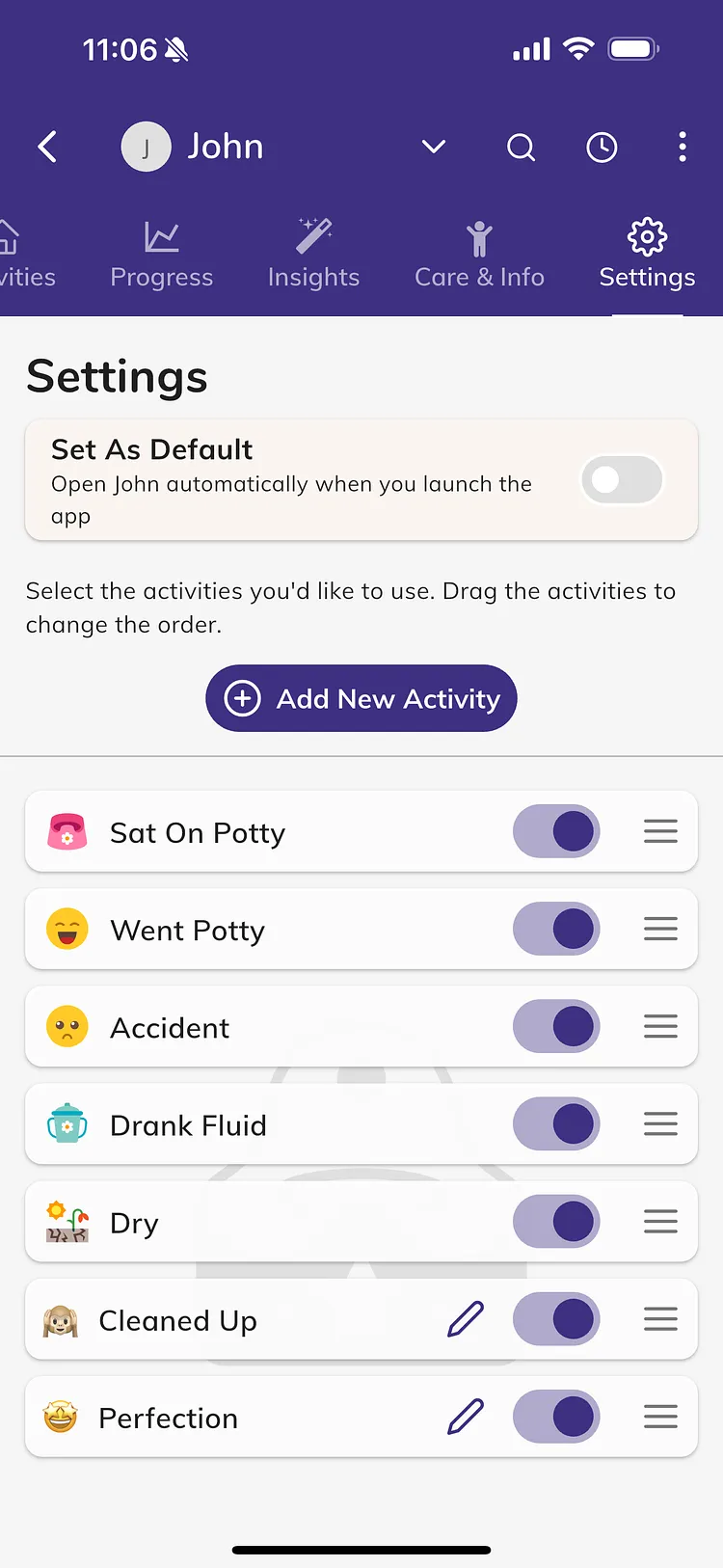
  2. Apri la scheda Impostazioni.
  3. Scegli Vasino o Abitudini, a seconda di dove vuoi che appaia l'attività.
  4. Tocca Aggiungi nuova attività.
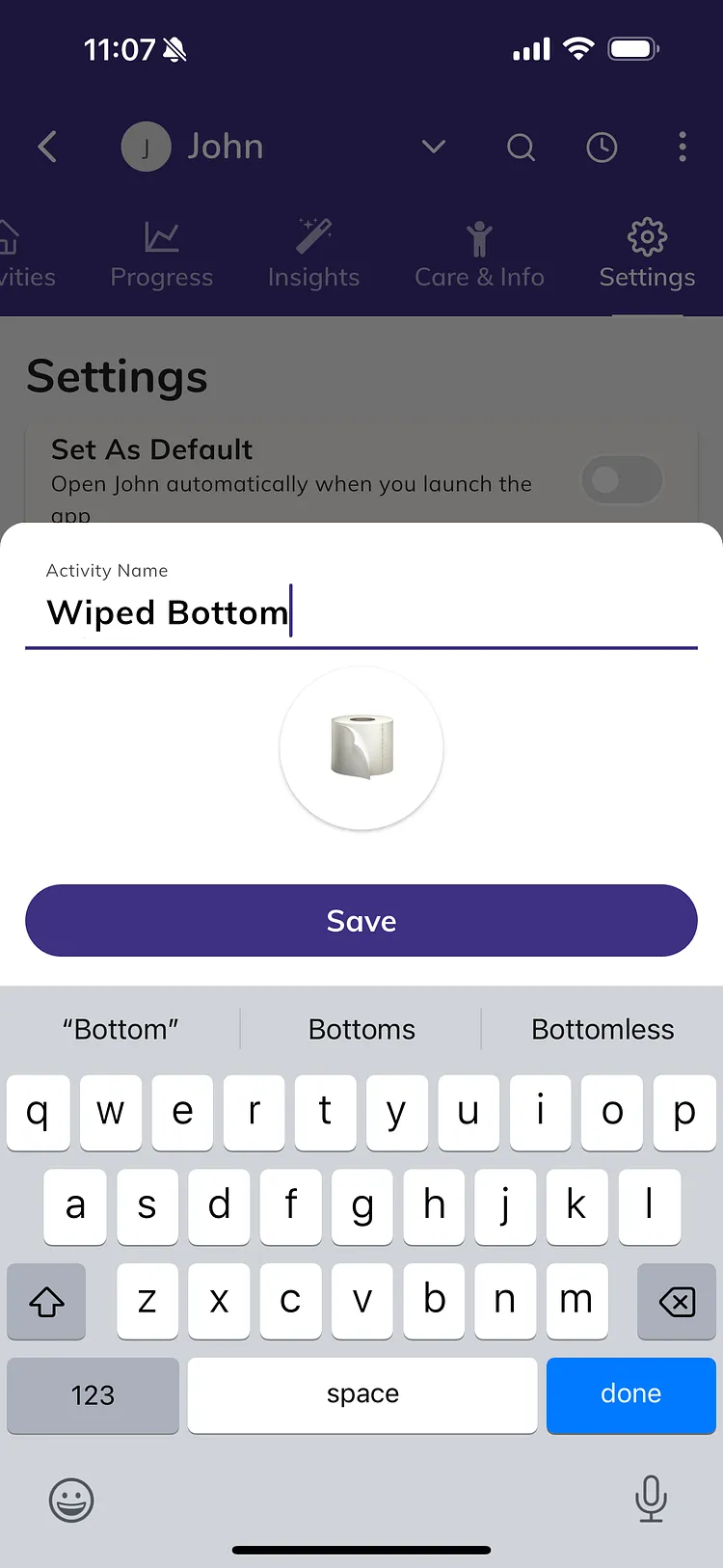
  5. Inserisci un Nome attività.
  6. Tocca l'icona rotonda per scegliere un emoji.
  7. Seleziona Celebra se desideri un'animazione di festa ogni volta che viene registrata.
  8. Tocca Salva.

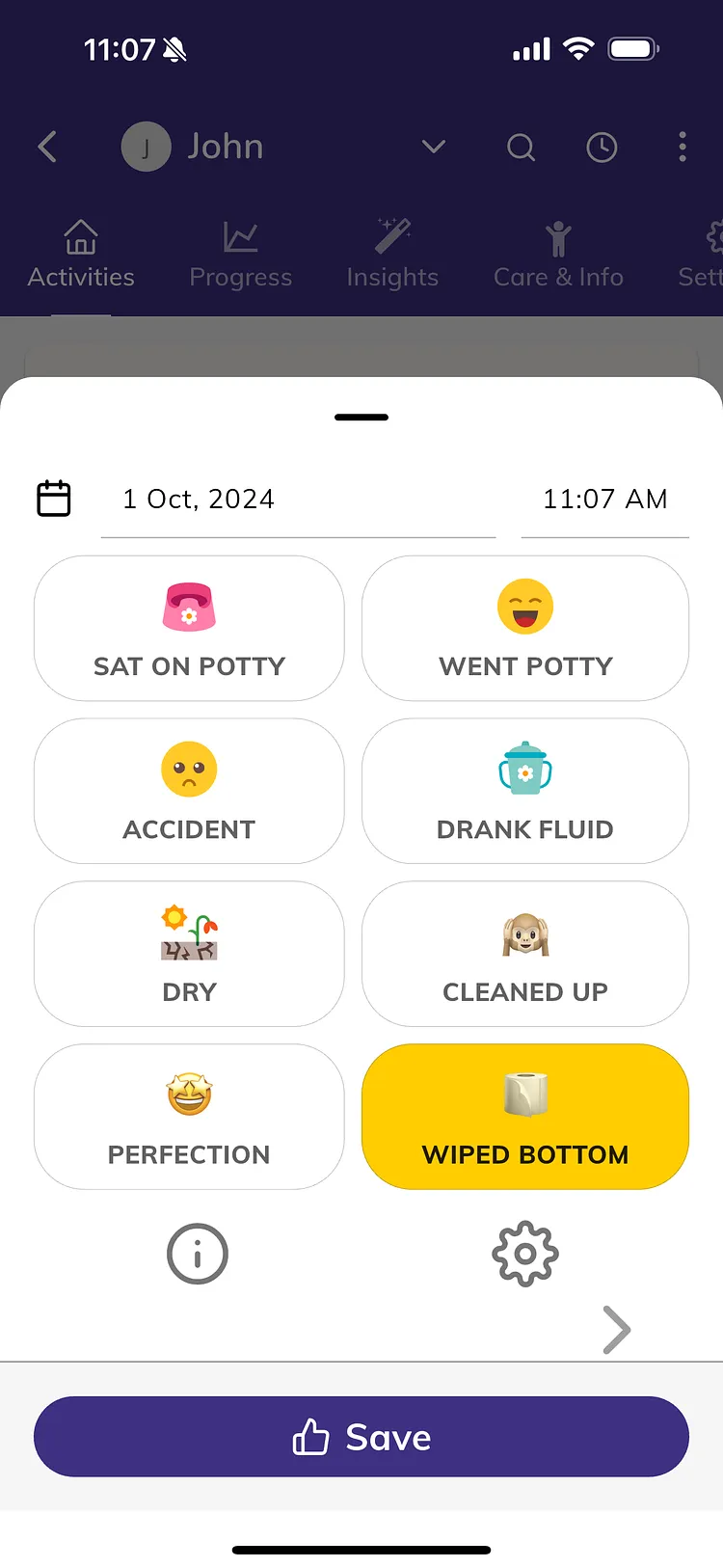
La nuova attività viene attivata e aggiunta alla fine dell'elenco.

A quali bambini appare

Un'attività personalizzata appartiene al tuo account, quindi viene visualizzata per ogni bambino associato a tale account. Se un bambino non ne ha bisogno, disattivala nella scheda Impostazioni di quel bambino.

Registrare un'attività personalizzata

Registrarla come qualsiasi altra attività: tocca Attività, scegli Vasino o Abitudini, quindi toccala. Le attività personalizzate non hanno domande aggiuntive, ma puoi aggiungere un Commento, altri bambini, foto e video. Vedi Come registrare una visita al vasino o un incidente.

Modificare o eliminare un'attività personalizzata

  1. Nella scheda Impostazioni del bambino, tocca la matita accanto all'attività personalizzata.
  2. Modifica il nome, l'icona o Celebra, quindi tocca Salva.

Per eliminarla, tocca Elimina nella stessa schermata, quindi tocca Sì. L'avviso recita, ad esempio: "Eliminare Mutandine? Verranno rimossi le attività e i promemoria associati." L'eliminazione rimuove tutte le voci e i promemoria relativi a quell'attività per tutti i bambini nell'account. Se desideri semplicemente smettere di usarla, disattivala invece.

Attivare, disattivare e riordinare le attività

Queste funzioni valgono sia per le attività predefinite che per quelle personalizzate ed sono gratuite.

  • Usa l'interruttore accanto a un'attività per mostrarla o nasconderla quando registri per questo bambino. Le voci già registrate vengono conservate.
  • Per modificare l'ordine, premi e tieni premuta un'attività, quindi trascinala verso l'alto o verso il basso. L'elenco delle registrazioni segue questo ordine.

Risoluzione dei problemi

  • Si apre la schermata di aggiornamento quando tocco Aggiungi nuova attività: le attività personalizzate fanno parte dell'abbonamento Premium. Vedi Cosa è gratuito e cosa è Premium in Potty Whiz.
  • "Il nome dell'attività è obbligatorio": inserisci un nome prima di toccare Salva.
  • La mia attività personalizzata manca per un bambino: apri la scheda Impostazioni di quel bambino e attivala.

Correlati

Hai ancora bisogno di aiuto?

Il nostro team è felice di aiutarti.

Contattaci