Atividades personalizadas permitem acompanhar qualquer coisa que o Potty Whiz não inclui, como usar cueca o dia todo ou uma fralda noturna.
Criar atividades personalizadas exige o Premium.
Ativar ou desativar atividades e alterar sua ordem é gratuito.
Criar uma atividade personalizada
- No painel, toque no cartão do seu filho.
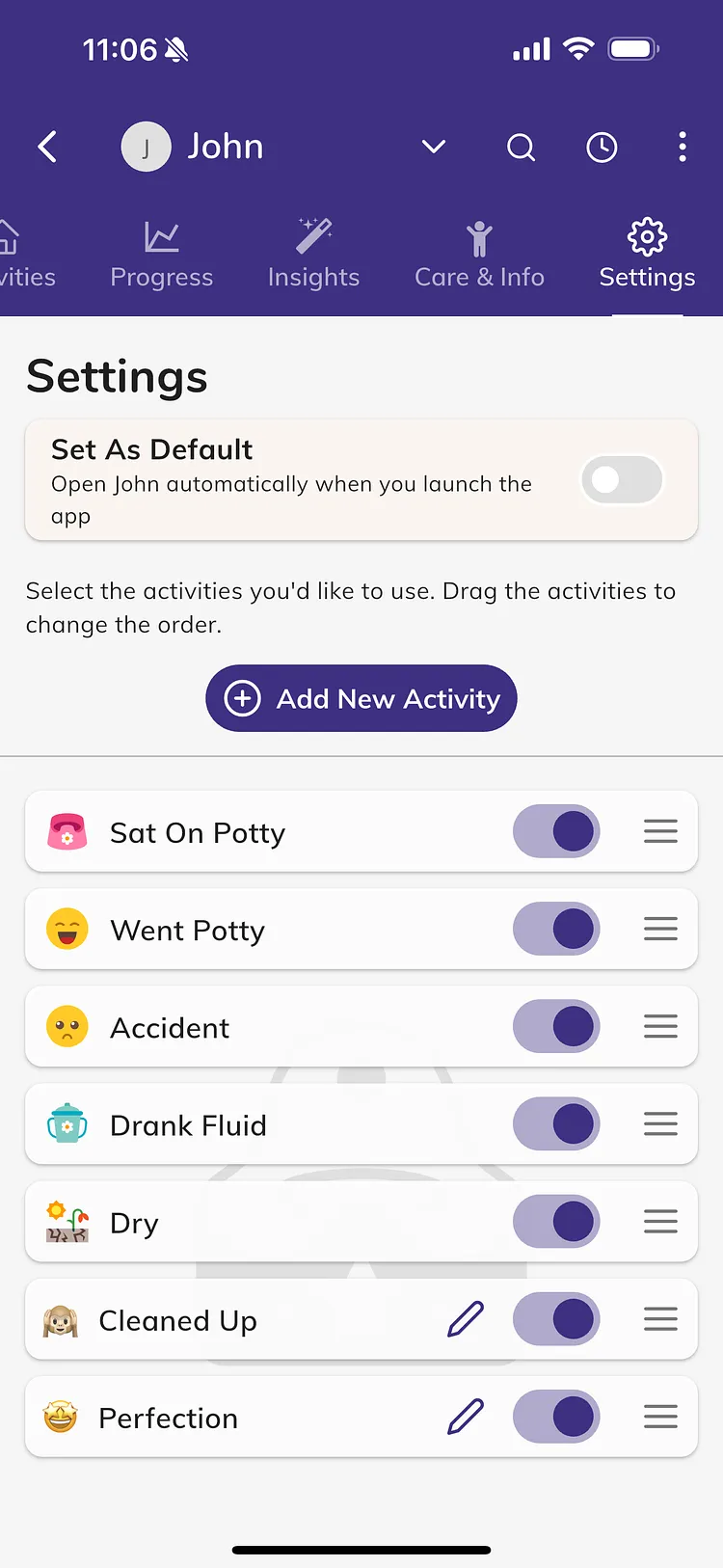
- Abra a aba Configurações.
- Escolha Banheiro ou Hábitos, dependendo de onde deseja que a atividade apareça.
- Toque em Adicionar Nova Atividade.
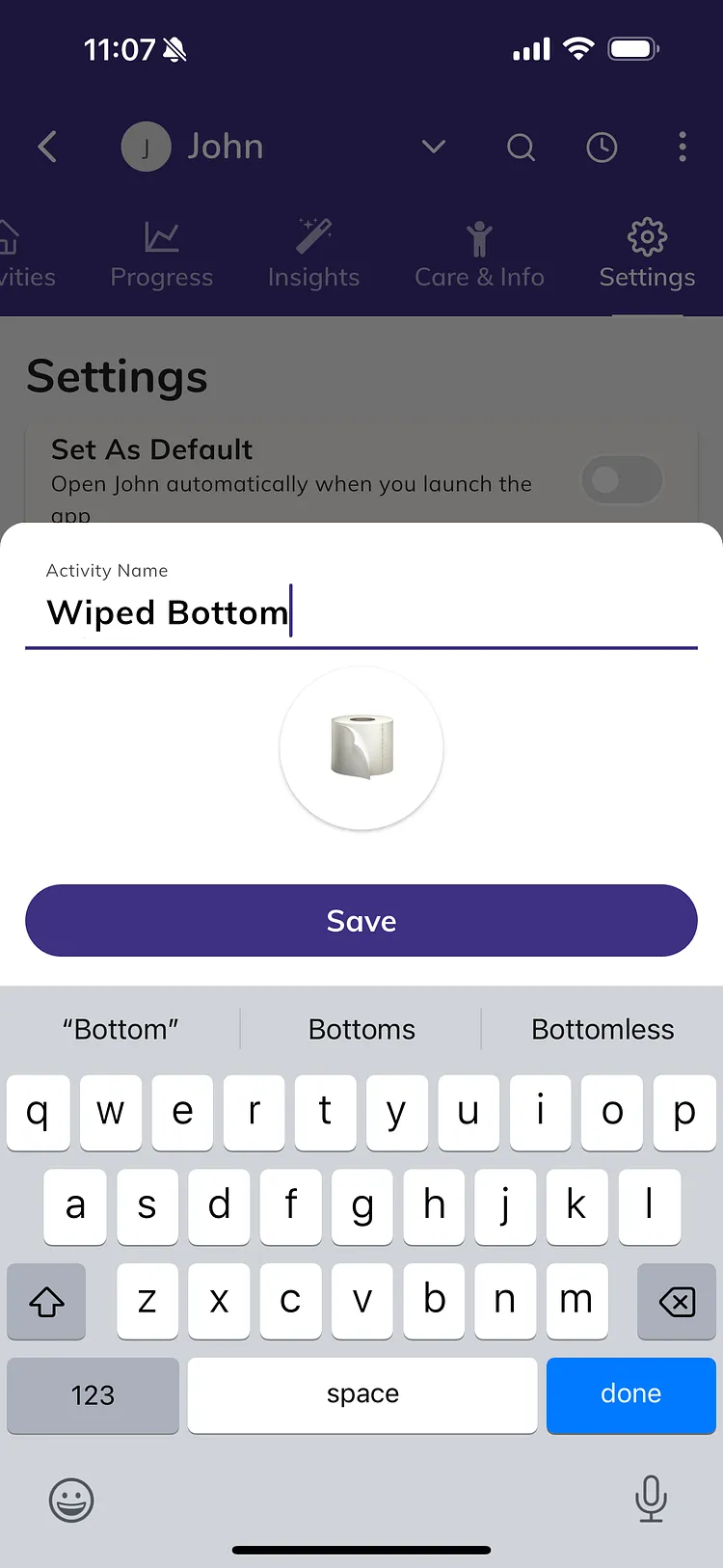
- Insira um Nome da Atividade.
- Toque no ícone redondo para escolher um emoji.
- Marque Celebrar se desejar uma animação de comemoração cada vez que ela for registrada.
- Toque em Salvar.
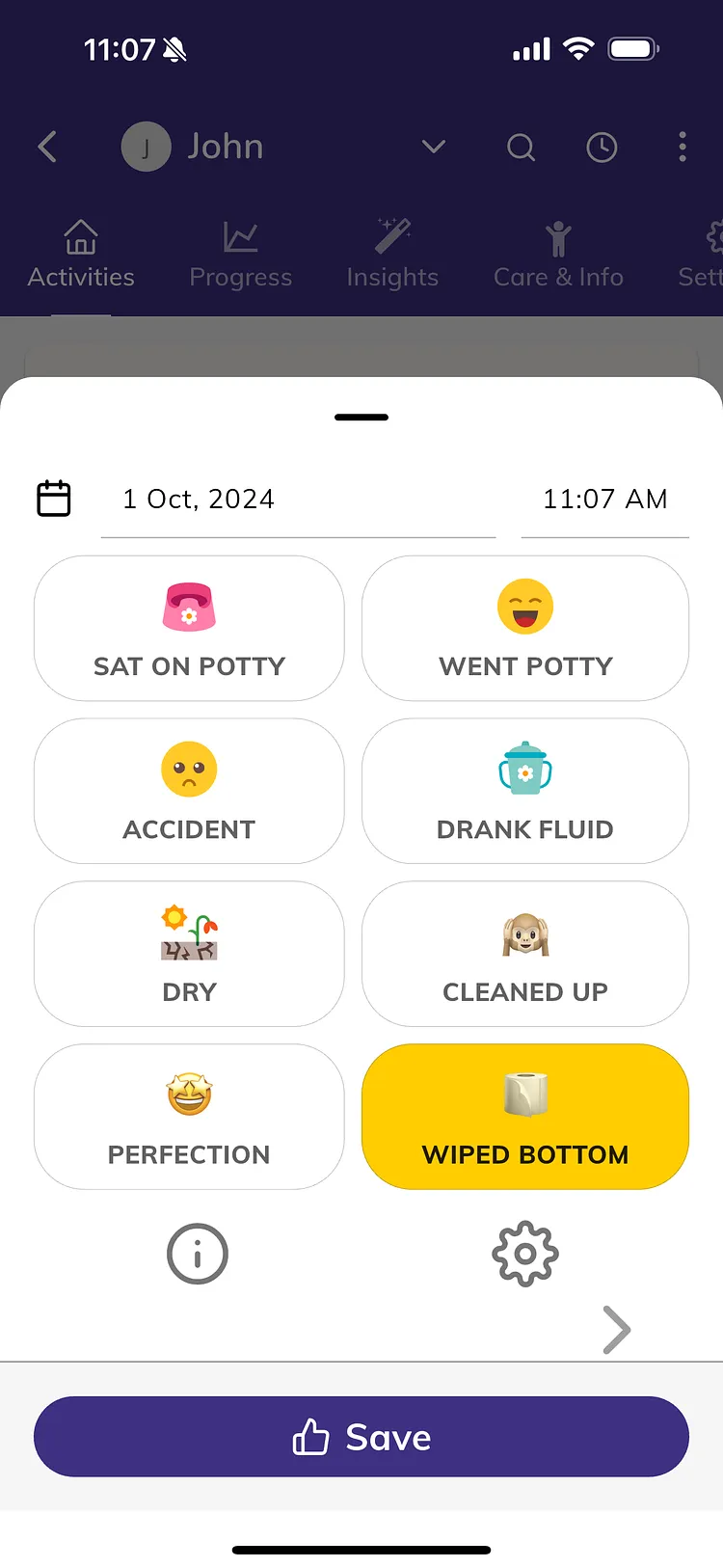
A nova atividade é ativada e adicionada ao final da lista.
Quais crianças a veem
Uma atividade personalizada pertence à sua conta, portanto aparece para todas as crianças nessa conta.
Se uma criança não precisar dela, desative-a na aba Configurações dessa criança.
Registrar uma atividade personalizada
Registre-a como qualquer outra atividade: toque em Atividade, escolha Banheiro ou Hábitos e toque nela.
Atividades personalizadas não têm perguntas extras, mas você pode adicionar um Comentário, outras crianças, fotos e vídeos.
Veja Como registrar uma ida ao banheiro ou um acidente.
Editar ou excluir uma atividade personalizada
- Na aba Configurações da criança, toque no lápis ao lado da atividade personalizada.
- Altere o nome, o ícone ou Celebrar, depois toque em Salvar.
Para excluí-la, toque em Excluir na mesma tela, depois toque em Sim.
O aviso dirá, por exemplo, "Excluir Cueca? Isso removerá as atividades e lembretes associados."
A exclusão remove todas as entradas e lembretes dessa atividade, para todas as crianças da conta.
Se você apenas quiser parar de usá-la, desative-a.
Ativar ou desativar atividades e reordená-las
Isso funciona para atividades embutidas e personalizadas, e é gratuito.
- Use o interruptor ao lado de uma atividade para mostrá-la ou ocultá-la ao registrar para esta criança.
As entradas já registradas são mantidas.
- Para alterar a ordem, pressione e segure uma atividade, depois arraste-a para cima ou para baixo.
A lista de registros segue essa ordem.
Solução de problemas
- A tela de upgrade abre quando toco em Adicionar Nova Atividade: atividades personalizadas fazem parte do Premium.
Veja O que é gratuito e o que é premium no Potty Whiz.
- "Nome da Atividade é obrigatório": insira um nome antes de tocar em Salvar.
- Minha atividade personalizada está ausente para uma criança: abra a aba Configurações dessa criança e ative-a.
Relacionado