Alle Artikel

So erstellen Sie benutzerdefinierte Aktivitäten

Mit benutzerdefinierten Aktivitäten können Sie alles verfolgen, was in Potty Whiz nicht enthalten ist, beispielsweise das Tragen von Unterwäsche den ganzen Tag oder eine Nachtpolitur. Die Erstellung benutzerdefinierter Aktivitäten erfordert Premium. Das Aktivieren oder Deaktivieren von Aktivitäten sowie das Ändern ihrer Reihenfolge ist kostenlos.

Eine benutzerdefinierte Aktivität erstellen

  1. Tippen Sie auf dem Dashboard auf die Karte Ihres Kindes.
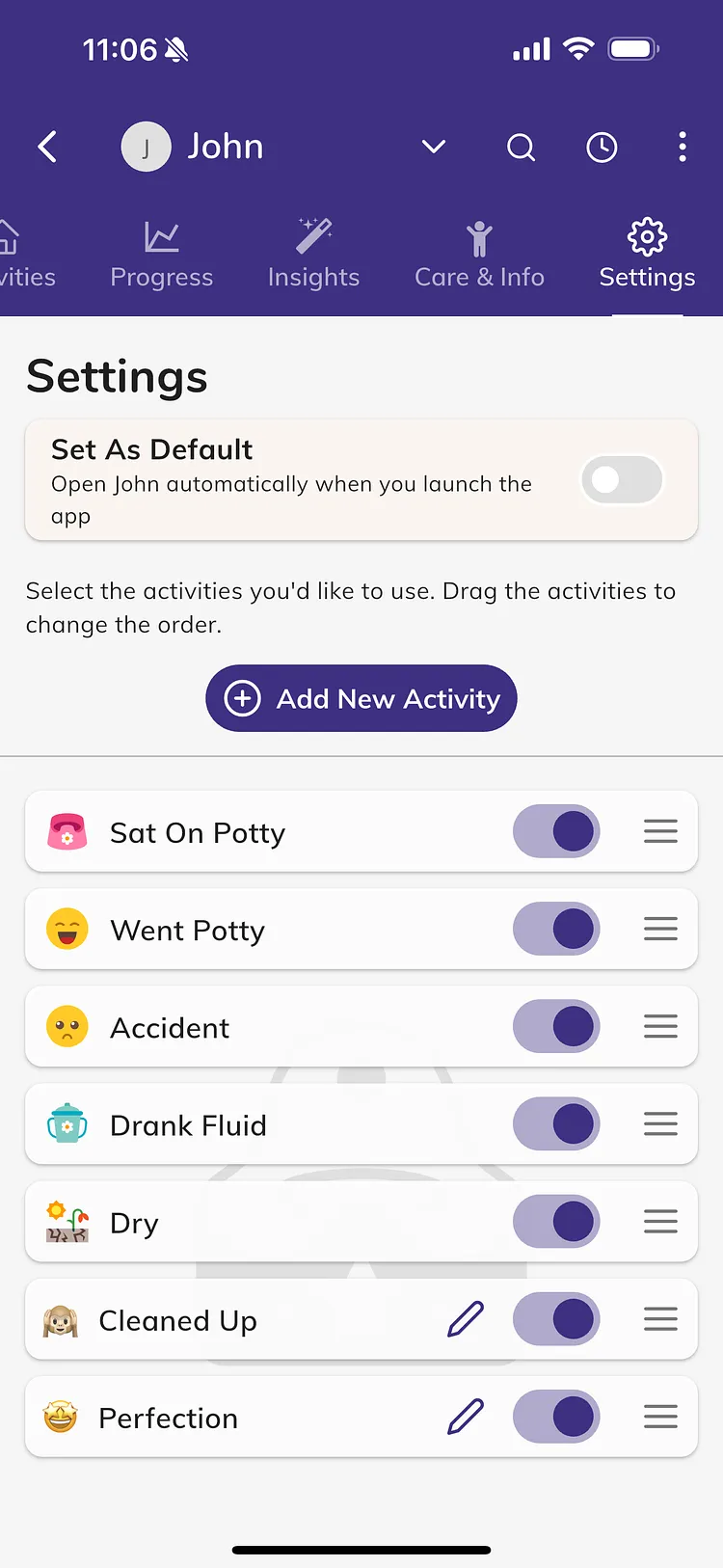
  2. Öffnen Sie den Reiter Einstellungen.
  3. Wählen Sie Toilette oder Gewohnheiten, je nachdem, wo die Aktivität angezeigt werden soll.
  4. Tippen Sie auf Neue Aktivität hinzufügen.
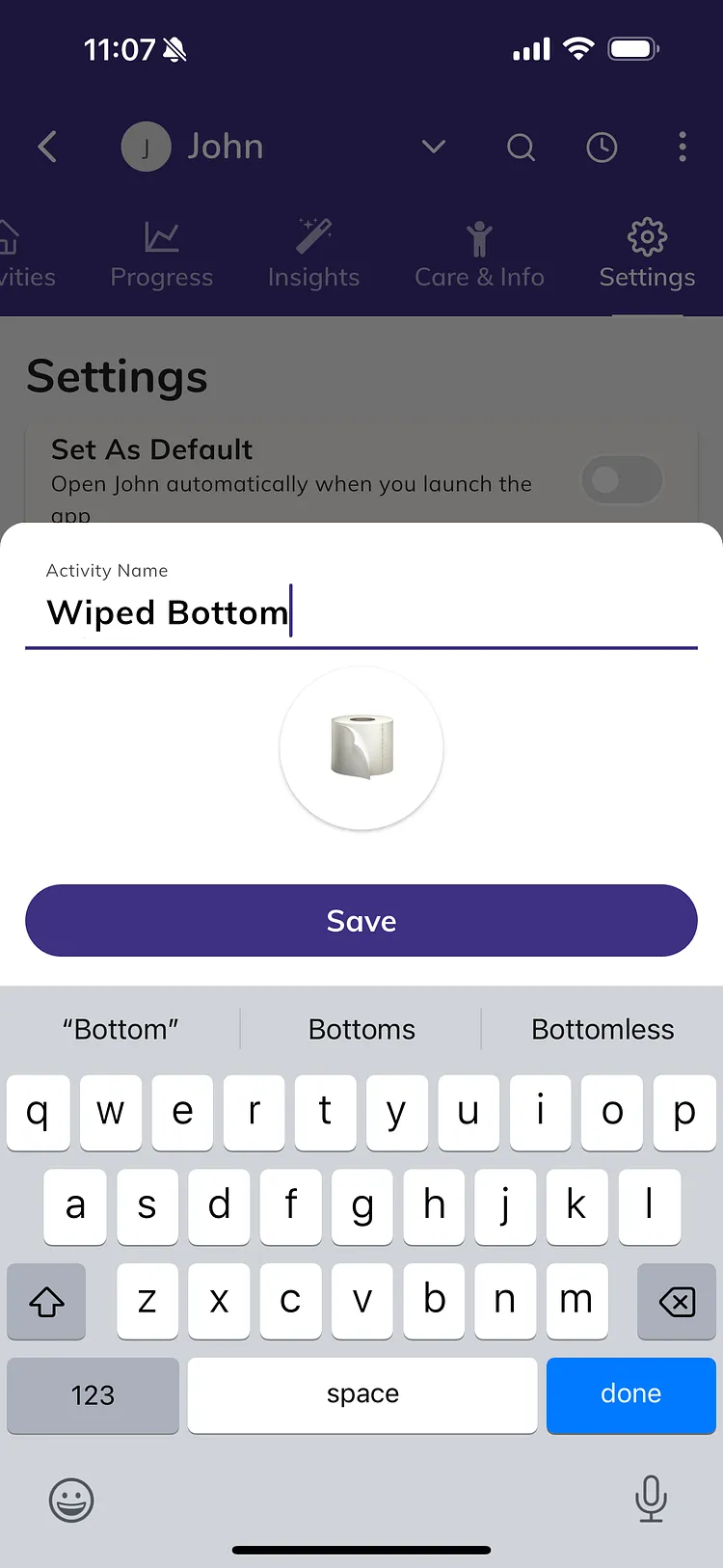
  5. Geben Sie einen Aktivitätsnamen ein.
  6. Tippen Sie auf das runde Symbol, um ein Emoji auszuwählen.
  7. Aktivieren Sie Feiern, wenn bei jeder Erfassung eine Feier-Animation abgespielt werden soll.
  8. Tippen Sie auf Speichern.

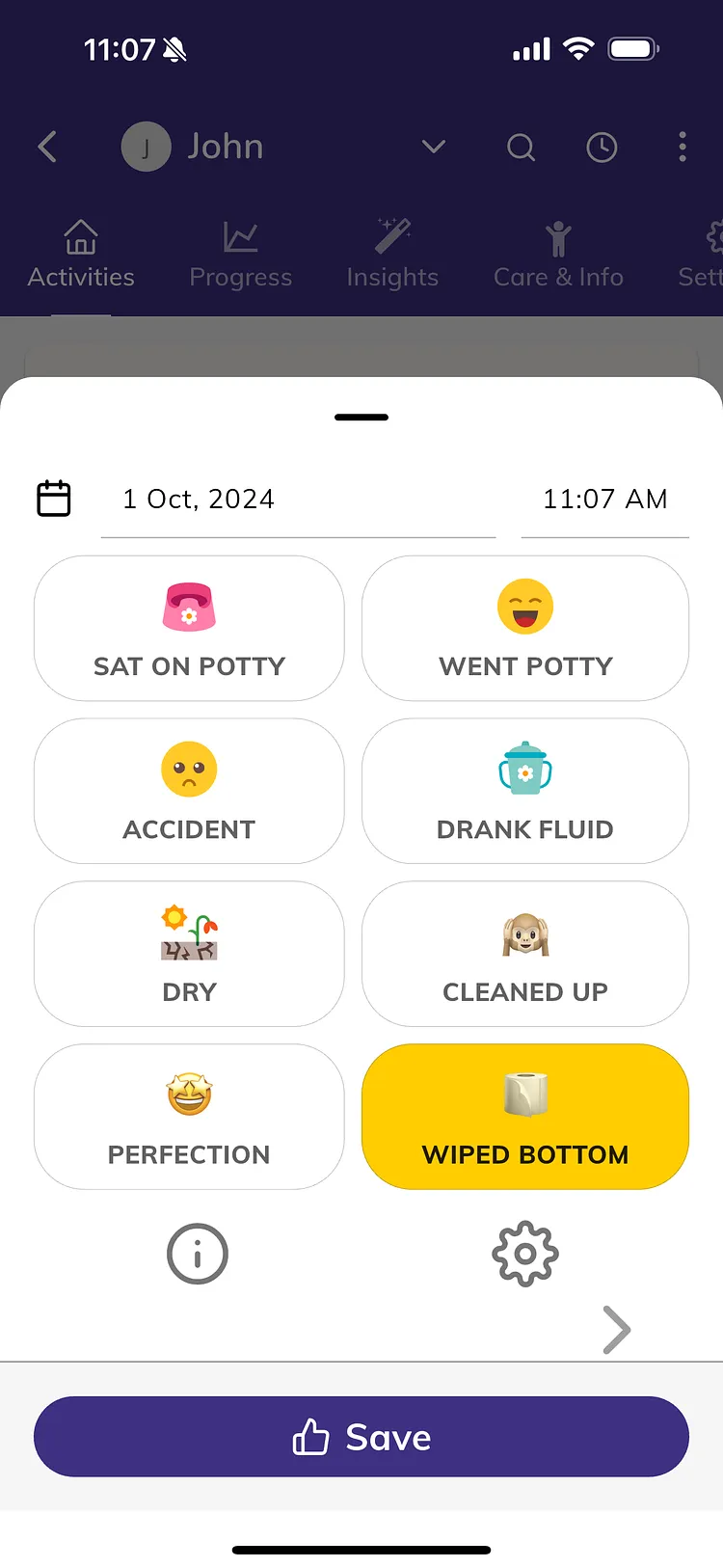
Die neue Aktivität wird aktiviert und am Ende der Liste hinzugefügt.

Für welche Kinder wird sie angezeigt

Eine benutzerdefinierte Aktivität gehört zu Ihrem Konto und wird daher für jedes Kind in diesem Konto angezeigt. Falls ein Kind die Aktivität nicht benötigt, deaktivieren Sie sie im Reiter Einstellungen für dieses Kind.

Eine benutzerdefinierte Aktivität erfassen

Erfassen Sie sie wie jede andere Aktivität: tippen Sie auf Aktivität, wählen Sie Toilette oder Gewohnheiten und tippen Sie darauf. Benutzerdefinierte Aktivitäten haben keine zusätzlichen Fragen, aber Sie können einen Kommentar, andere Kinder, Fotos und Videos hinzufügen. Siehe So erfassen Sie einen Toilettengang oder einen Unfall.

Eine benutzerdefinierte Aktivität bearbeiten oder löschen

  1. Tippen Sie im Reiter Einstellungen des Kindes auf den Stift neben der benutzerdefinierten Aktivität.
  2. Ändern Sie den Namen, das Symbol oder Feiern und tippen Sie dann auf Speichern.

Um sie zu löschen, tippen Sie auf demselben Bildschirm auf Löschen und anschließend auf Ja. Die Warnmeldung lautet beispielsweise: "Unterwäsche löschen? Dadurch werden zugehörige Aktivitäten und Erinnerungen entfernt." Beim Löschen werden alle Einträge und Erinnerungen für diese Aktivität für alle Kinder im Konto entfernt. Wenn Sie die Aktivität nur nicht mehr verwenden möchten, deaktivieren Sie sie stattdessen.

Aktivitäten ein- oder ausschalten und ihre Reihenfolge ändern

Diese Funktionen gelten sowohl für integrierte als auch für benutzerdefinierte Aktivitäten und sind kostenlos.

  • Verwenden Sie den Schalter neben einer Aktivität, um sie beim Erfassen für dieses Kind anzuzeigen oder auszublenden. Bereits erfasste Einträge bleiben erhalten.
  • Um die Reihenfolge zu ändern, drücken Sie die Aktivität gedrückt und ziehen Sie sie nach oben oder unten. Die Erfassungsliste folgt dieser Reihenfolge.

Fehlerbehebung

  • Der Upgradescreen öffnet sich, wenn ich auf Neue Aktivität hinzufügen tippe: Benutzerdefinierte Aktivitäten sind Teil von Premium. Siehe Was ist kostenlos und was Premium in Potty Whiz.
  • "Aktivitätsname ist erforderlich": Geben Sie einen Namen ein, bevor Sie auf Speichern tippen.
  • Meine benutzerdefinierte Aktivität fehlt bei einem Kind: Öffnen Sie den Reiter Einstellungen für dieses Kind und schalten Sie die Aktivität ein.

Verwandte Themen

Brauchen Sie noch Hilfe?

Unser Team hilft Ihnen gern weiter.

Kontaktieren Sie uns