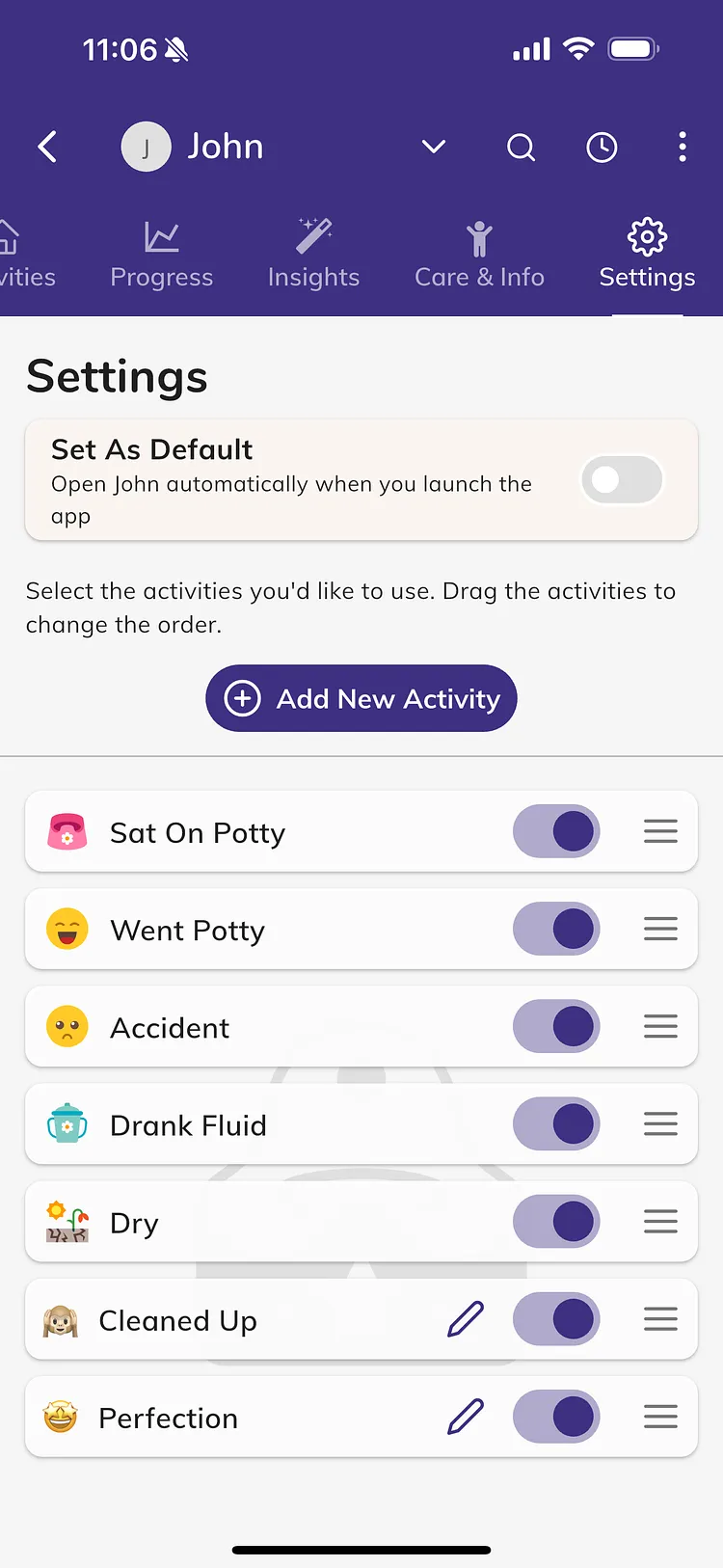
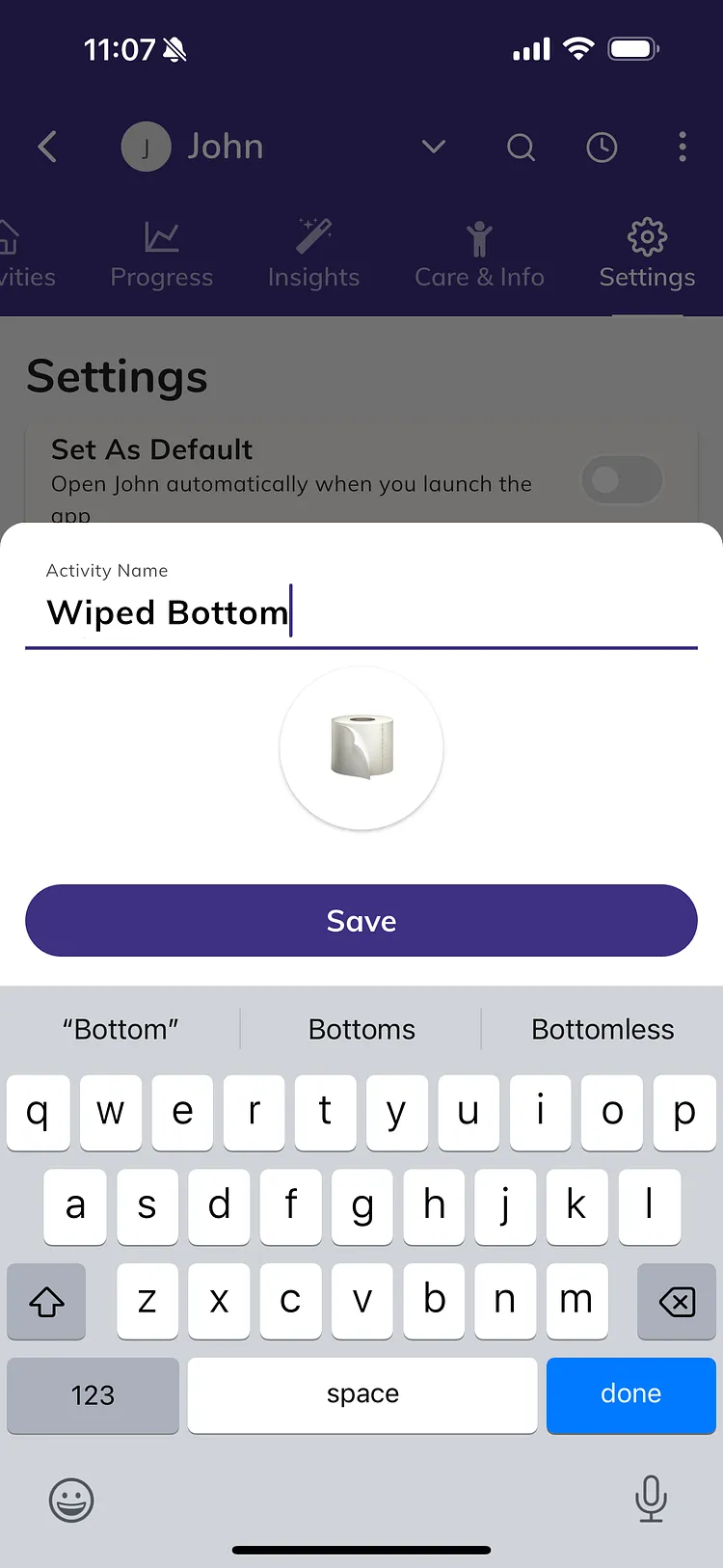
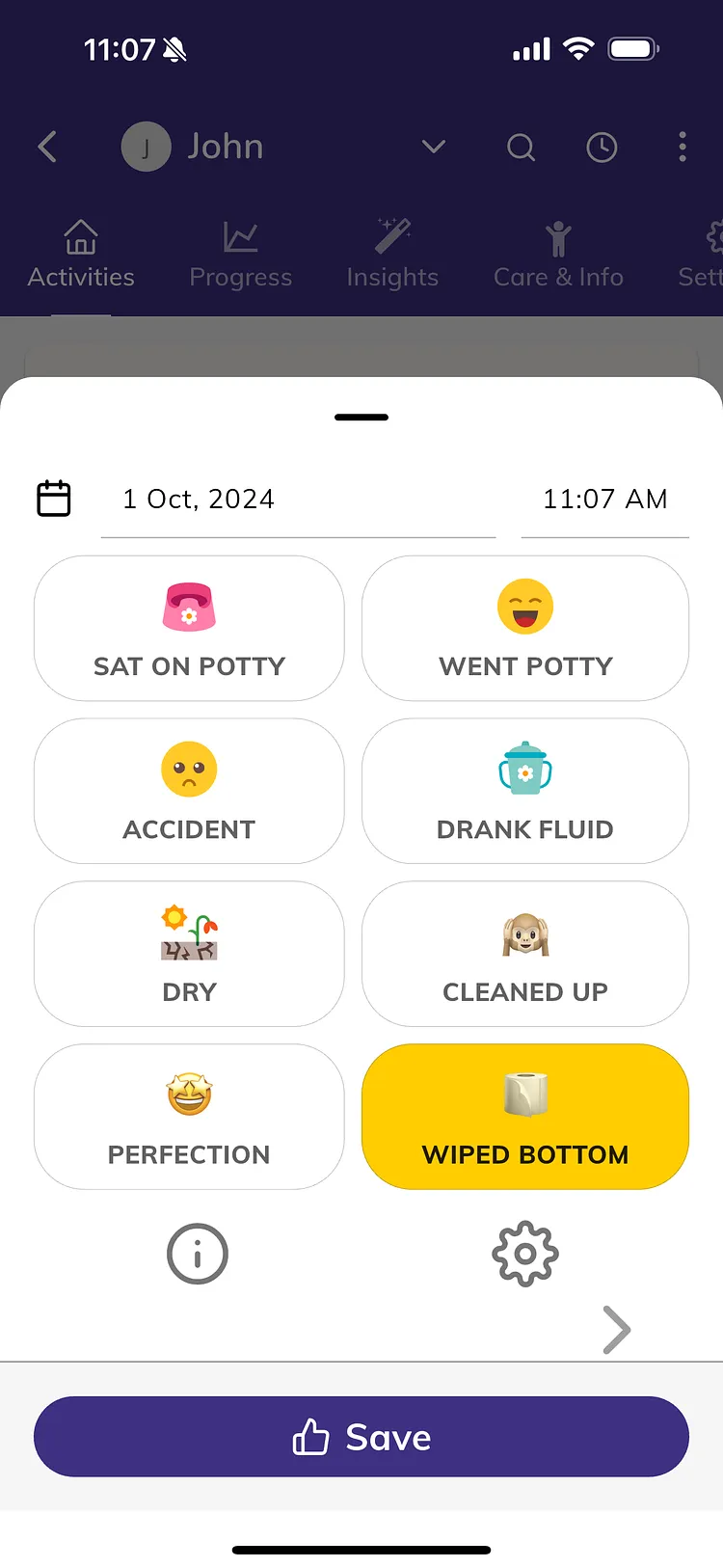
カスタムアクティビティを使用すると、下着を一日中履くことや夜間のトレーニングパンツの使用など、Potty Whizに含まれていない項目も記録できます。
カスタムアクティビティの作成にはPremiumが必要です。
アクティビティのオン・オフ切り替えや並べ替えは無料です。
カスタムアクティビティの作成
- ダッシュボードで、お子様のカードをタップします。
- 設定タブを開きます。
- アクティビティを表示させたい場所に応じて、トイレトレーニングまたは習慣を選択します。
- 新しいアクティビティを追加をタップします。
- アクティビティ名を入力します。
- 円形のアイコンをタップして絵文字を選択します。
- 記録するたびに祝うアニメーションを表示させたい場合は、祝うをチェックします。
- 保存をタップします。
新しいアクティビティはオンになり、リストの末尾に追加されます。
どの子どもがそのアクティビティを見るか
カスタムアクティビティはアカウントに属しているため、そのアカウント内のすべての子どもに表示されます。
ある子どもがそのアクティビティを必要としない場合は、その子どもの設定タブでオフにしてください。
カスタムアクティビティの記録
他のアクティビティと同様に記録します:アクティビティをタップし、トイレトレーニングまたは習慣を選んでから、該当する項目をタップします。
カスタムアクティビティには追加の質問はありませんが、コメントや他の子ども、写真、動画を追加できます。
詳しくはトイレの成功または失敗の記録方法をご覧ください。
カスタムアクティビティの編集または削除
- 子どもの設定タブで、カスタムアクティビティの横にある鉛筆アイコンをタップします。
- 名前、アイコン、または祝うを変更し、保存をタップします。
削除するには、同じ画面で削除をタップし、次にはいをタップします。
警告メッセージには次のように表示されます:「下着を削除しますか? 関連するすべてのアクティビティとリマインダーが削除されます。」
削除すると、そのアクティビティに関するすべての記録とリマインダーが、アカウント内のすべての子どもについて削除されます。
単に使用を中止したいだけの場合は、代わりにオフにしてください。
アクティビティのオン・オフ切り替えと並べ替え
この操作は標準アクティビティとカスタムアクティビティの両方で可能で、無料です。
- アクティビティの横にあるスイッチを使って、この子どもについて記録する際に表示または非表示にできます。
すでに記録した内容は保持されます。
- 順序を変更するには、アクティビティを長押しして上下にドラッグします。
記録用リストはこの順序に従います。
トラブルシューティング
- 「新しいアクティビティを追加」をタップするとアップグレード画面が開く:カスタムアクティビティはPremium機能です。
詳しくはPotty Whizの無料機能と有料機能をご覧ください。
- 「アクティビティ名は必須です」:保存をタップする前に名前を入力してください。
- ある子どものカスタムアクティビティが表示されない:その子どもの設定タブを開き、オンにしてください。
関連情報