모든 문서

사용자 지정 활동 만들기 방법

사용자 지정 활동을 통해 풋티 와이즈(Potty Whiz)에 포함되어 있지 않은 항목도 추적할 수 있습니다. 예를 들어 하루 종일 속옷 착용하기나 밤에 일회용 팬티 사용하기와 같은 활동이 있습니다. 사용자 지정 활동 생성은 프리미엄 구독이 필요합니다. 활동을 켜거나 끄는 것과 순서를 변경하는 것은 무료입니다.

사용자 지정 활동 만들기

  1. 대시보드에서 자녀 카드를 탭하세요.
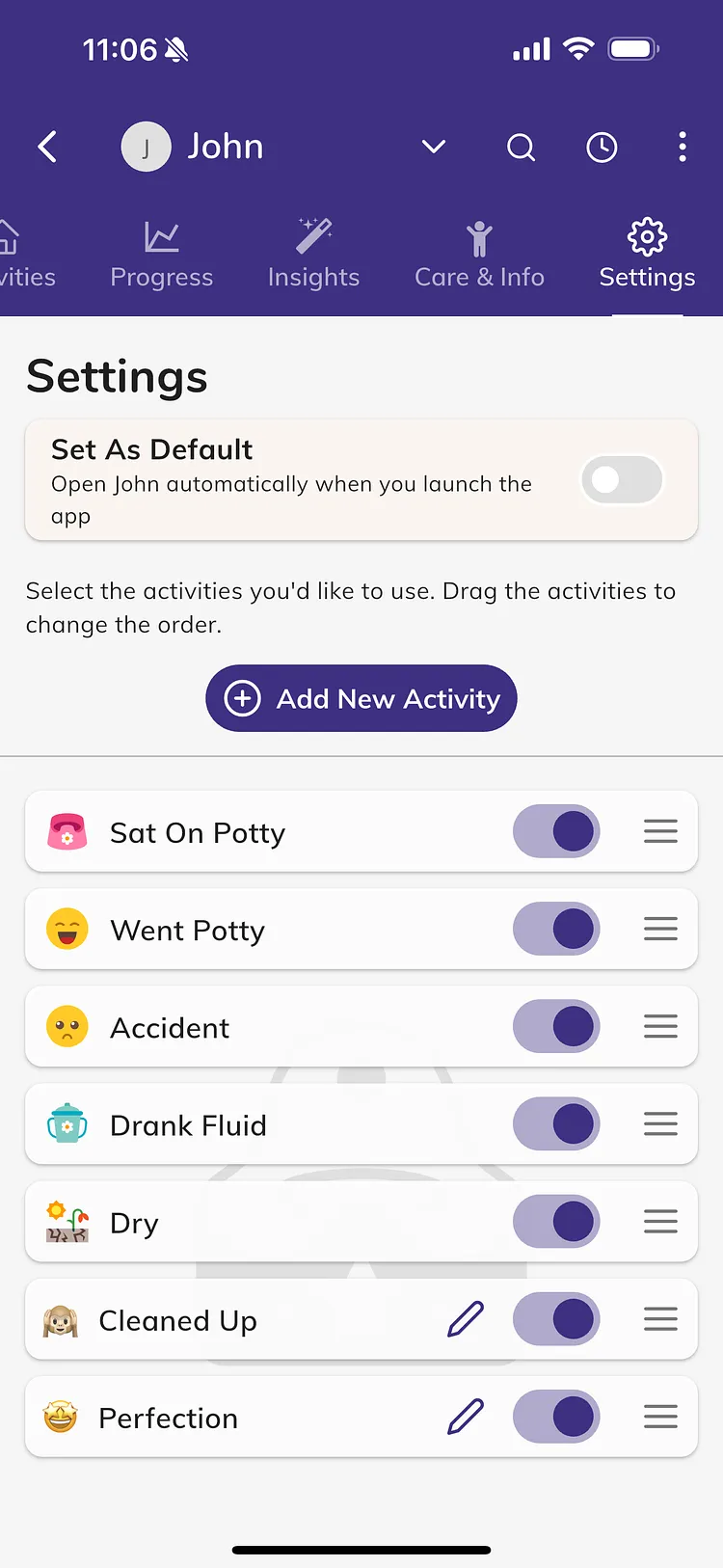
  2. 설정 탭을 여세요.
  3. 활동을 표시하고 싶은 위치에 따라 화장실 가기 또는 습관을 선택하세요.
  4. 새 활동 추가를 탭하세요.
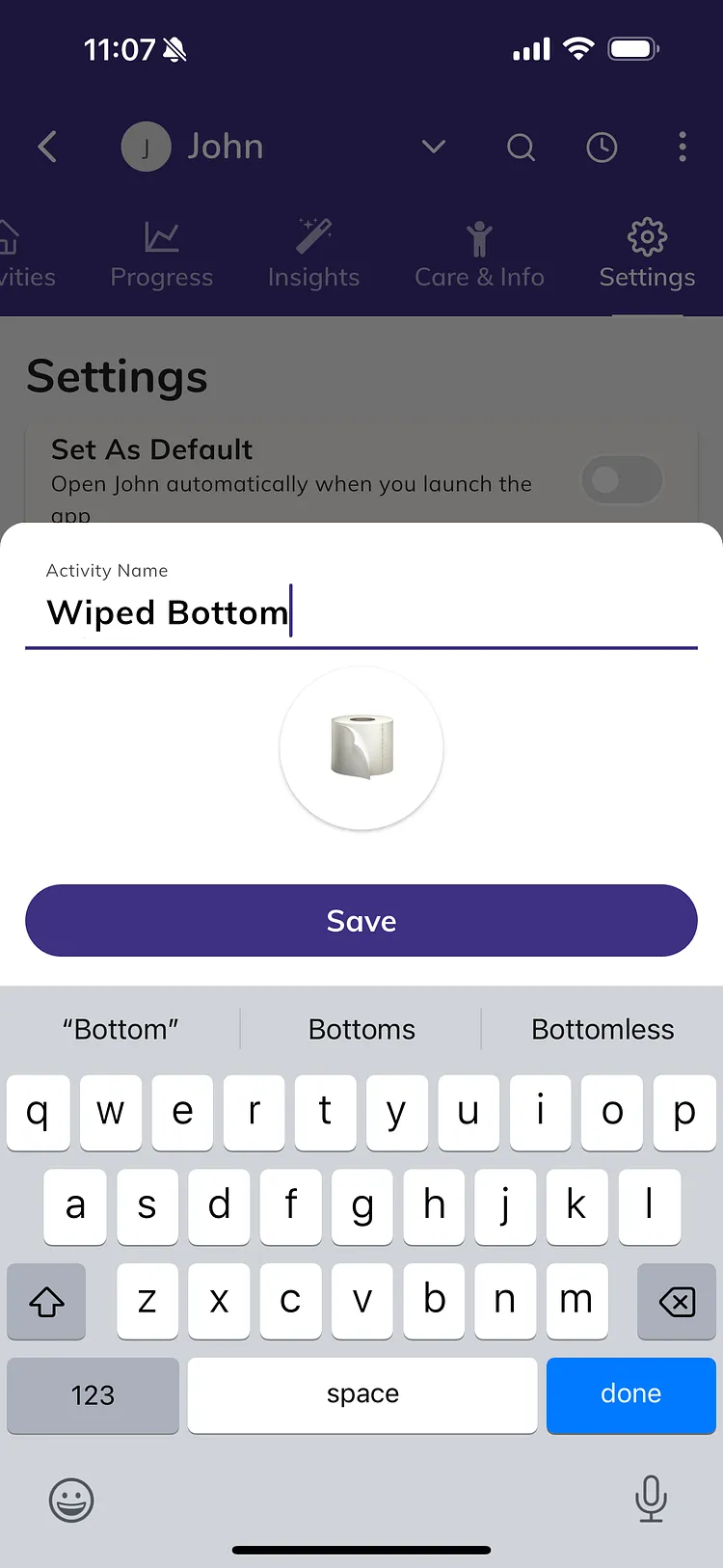
  5. 활동 이름을 입력하세요.
  6. 둥근 아이콘을 탭하여 이모지를 선택하세요.
  7. 기록할 때마다 축하 애니메이션을 재생하려면 축하하기를 체크하세요.
  8. 저장을 탭하세요.

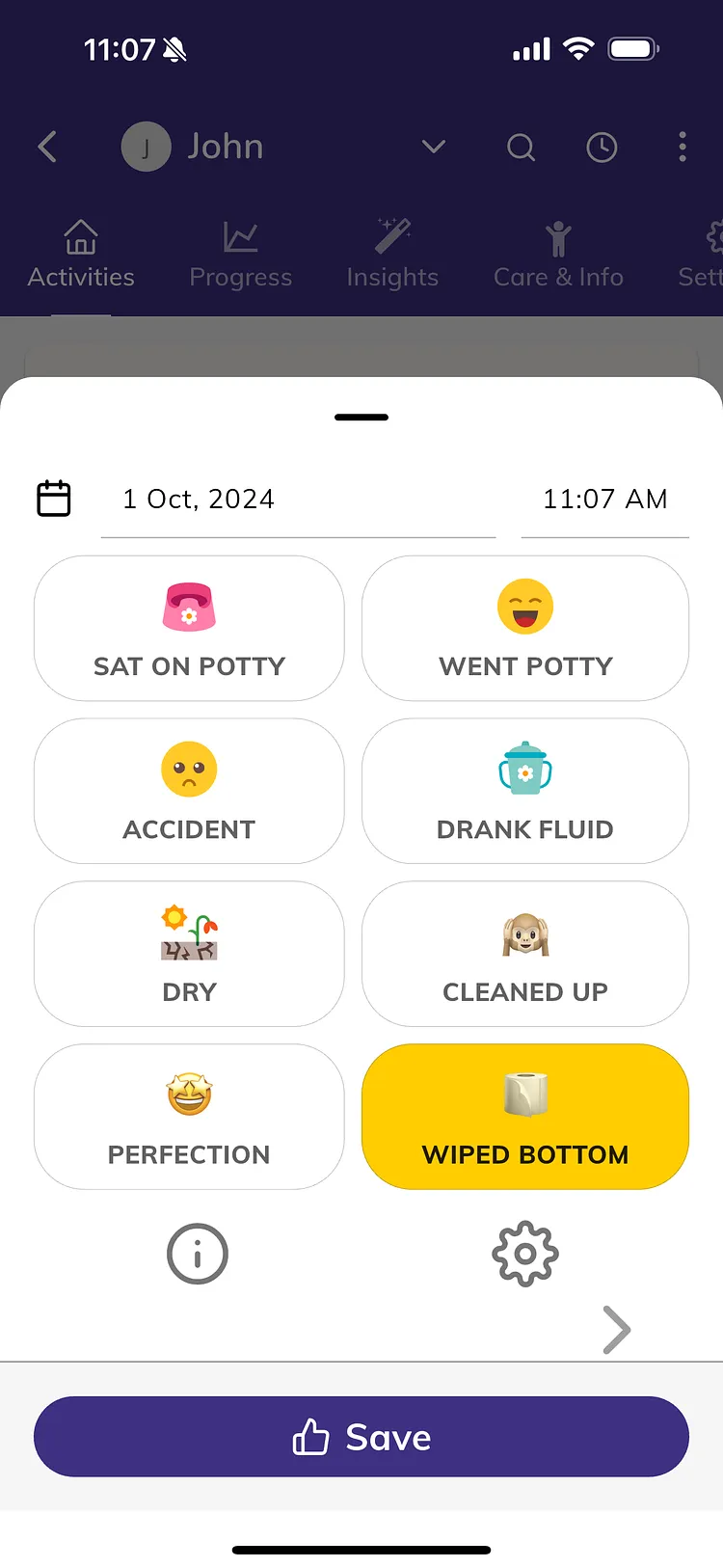
새로운 활동은 자동으로 켜져 목록의 맨 끝에 추가됩니다.

어떤 자녀에게 표시되는지

사용자 지정 활동은 계정에 속하므로 해당 계정의 모든 자녀에게 표시됩니다. 특정 자녀가 해당 활동이 필요하지 않다면, 그 자녀의 설정 탭에서 비활성화하세요.

사용자 지정 활동 기록하기

다른 활동과 동일한 방식으로 기록하세요: 활동을 탭하고, 화장실 가기 또는 습관을 선택한 후 해당 활동을 탭하세요. 사용자 지정 활동에는 추가 질문이 없지만, 댓글이나 다른 자녀, 사진 및 동영상을 추가할 수 있습니다. 화장실 방문 또는 실수 기록하는 방법을 참고하세요.

사용자 지정 활동 편집 또는 삭제하기

  1. 자녀의 설정 탭에서 사용자 지정 활동 옆 연필 아이콘을 탭하세요.
  2. 이름, 아이콘 또는 축하하기를 변경한 후 저장을 탭하세요.

삭제하려면 동일한 화면에서 삭제를 탭한 다음 예를 탭하세요. 경고 메시지는 다음과 같습니다. 예: "속옷 착용하기 삭제? 관련된 모든 활동 및 알림이 제거됩니다." 삭제 시 해당 활동에 대한 모든 기록과 알림이 계정 내 모든 자녀에게서 삭제됩니다. 사용만 중지하고 싶다면, 대신 비활성화하세요.

활동 켜기/끄기 및 순서 변경하기

기본 제공 활동과 사용자 지정 활동 모두에서 가능하며, 무료로 이용할 수 있습니다.

  • 활동 옆 스위치를 사용하여 이 자녀의 기록 시 표시하거나 숨길 수 있습니다. 이미 기록한 항목은 유지됩니다.
  • 순서를 변경하려면 활동을 길게 누른 후 위아래로 드래그하세요. 기록 목록은 이 순서를 따릅니다.

문제 해결

  • '새 활동 추가'를 탭하면 업그레이드 화면이 열림: 사용자 지정 활동은 프리미엄 기능입니다. 풋티 와이즈(Potty Whiz)에서 무료 기능과 프리미엄 기능은 무엇인가요?를 참고하세요.
  • "활동 이름을 입력해야 합니다": 저장을 탭하기 전에 이름을 입력하세요.
  • 특정 자녀에게 내 사용자 지정 활동이 보이지 않음: 해당 자녀의 설정 탭을 열어 활동을 켜세요.

관련 항목

아직 도움이 필요하신가요?

저희 팀이 기꺼이 도와드리겠습니다.

문의하기