Todos los artículos

Cómo crear actividades personalizadas

Las actividades personalizadas te permiten registrar cualquier cosa que Potty Whiz no incluya, como usar ropa interior todo el día o un calzoncillo para la noche. Crear actividades personalizadas requiere Premium. Activar o desactivar actividades y cambiar su orden es gratuito.

Crear una actividad personalizada

  1. En el panel principal, toca la tarjeta de tu hijo.
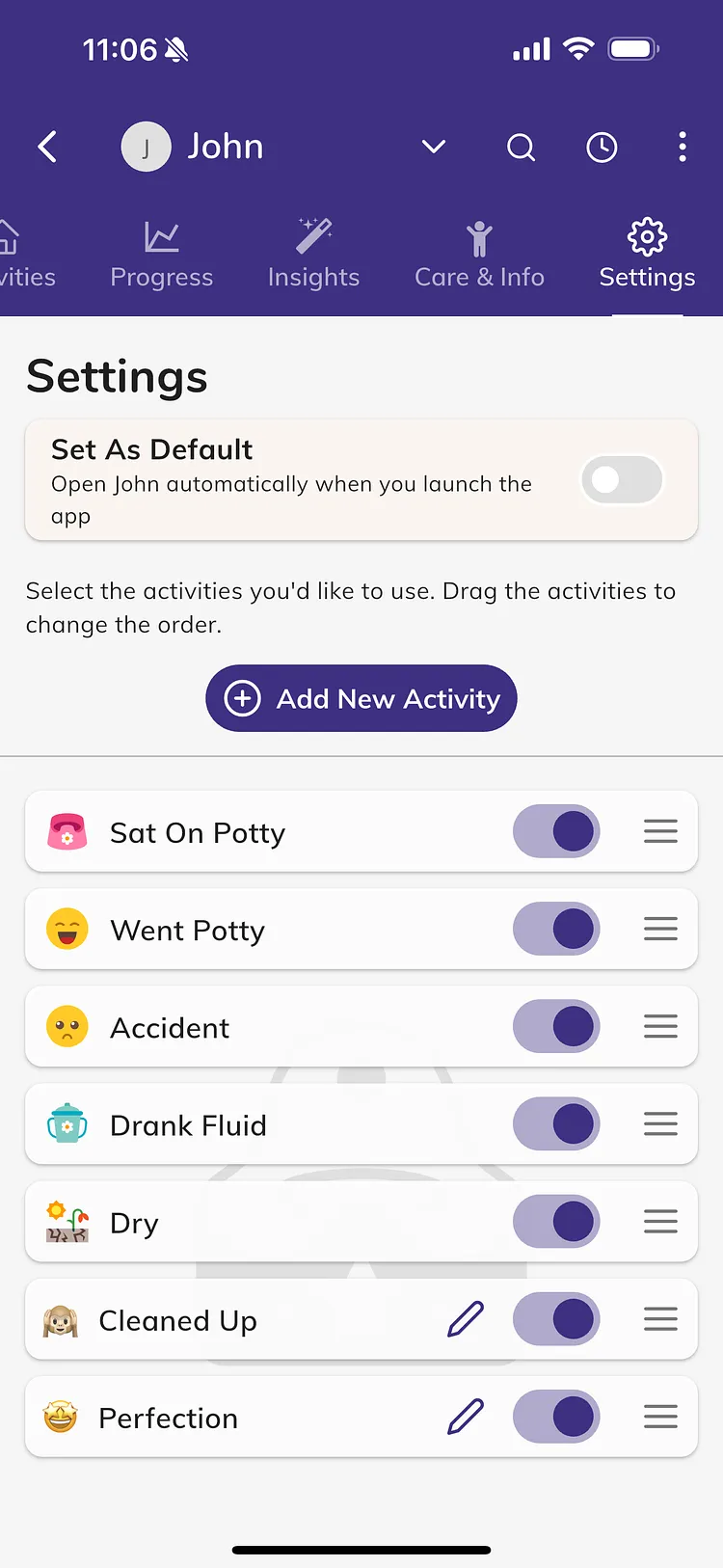
  2. Abre la pestaña Configuración.
  3. Elige Inodoro o Hábitos, según dónde quieras que aparezca la actividad.
  4. Toca Agregar nueva actividad.
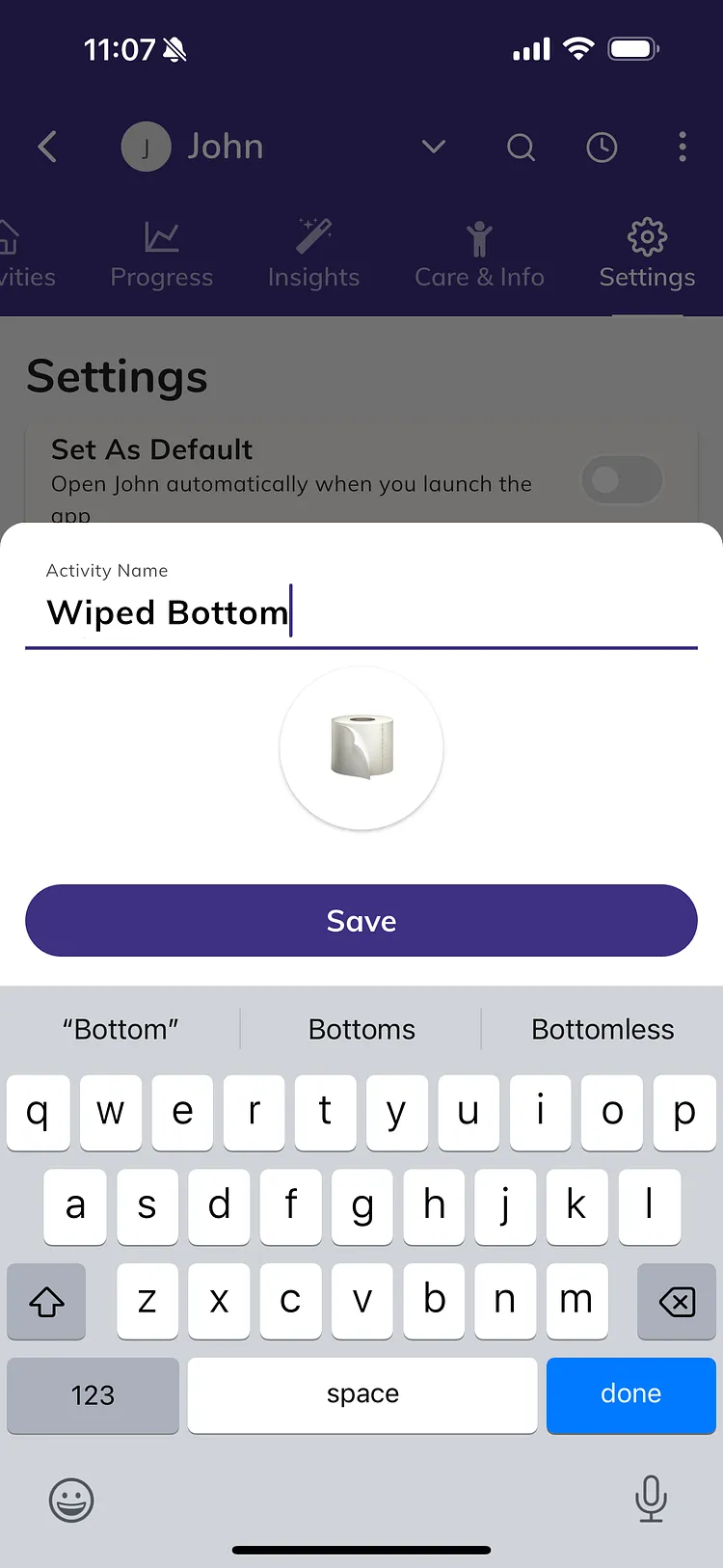
  5. Ingresa un Nombre de la actividad.
  6. Toca el ícono redondo para elegir un emoji.
  7. Marca Celebrar si deseas una animación de celebración cada vez que se registre.
  8. Toca Guardar.

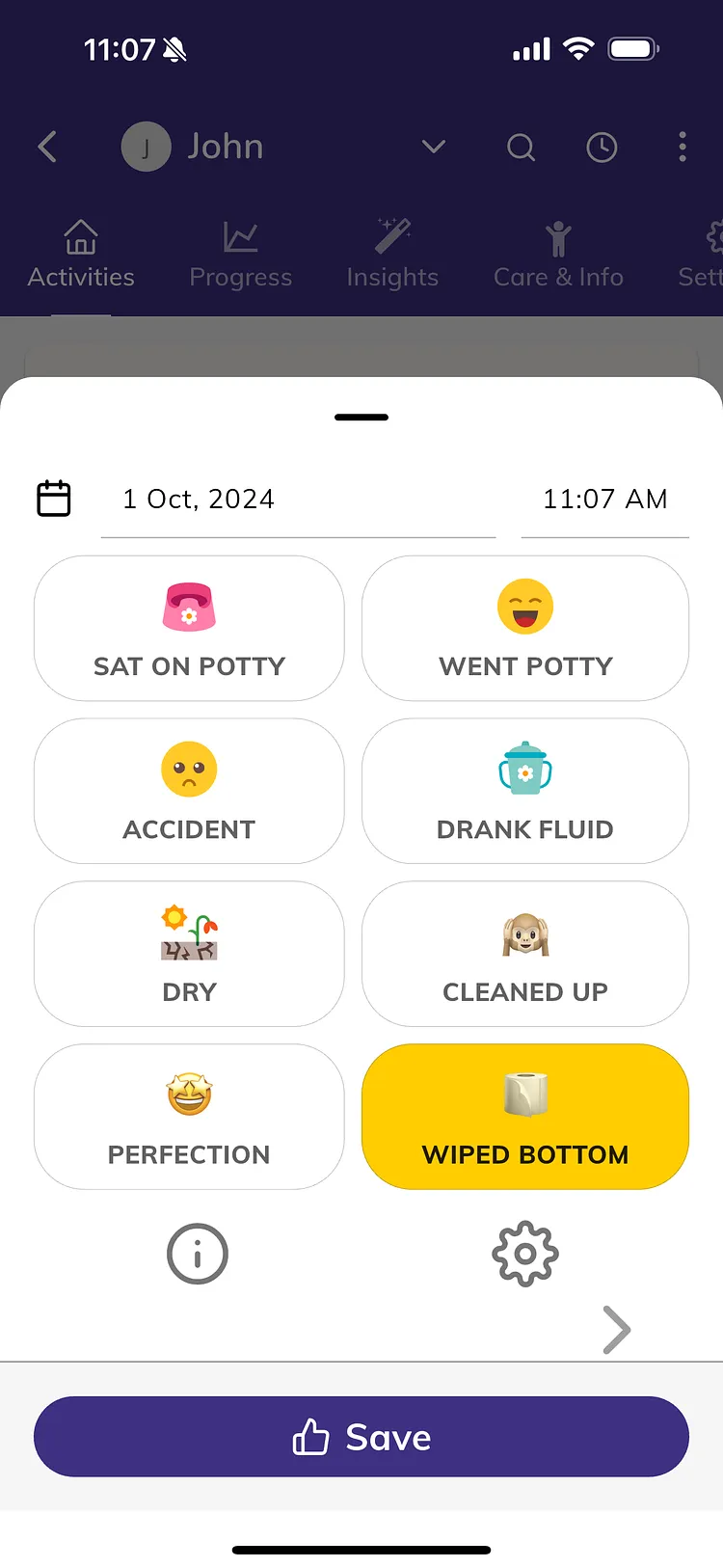
La nueva actividad se activa y se agrega al final de la lista.

Qué niños la ven

Una actividad personalizada pertenece a tu cuenta, por lo que aparece para todos los niños en esa cuenta. Si un niño no la necesita, desactívala en la pestaña Configuración de ese niño.

Registrar una actividad personalizada

Regístrala como cualquier otra actividad: toca Actividad, elige Inodoro o Hábitos, y tócala. Las actividades personalizadas no tienen preguntas adicionales, pero puedes agregar un Comentario, otros niños, fotos y videos. Consulta Cómo registrar una visita al inodoro o un accidente.

Editar o eliminar una actividad personalizada

  1. En la pestaña Configuración del niño, toca el lápiz junto a la actividad personalizada.
  2. Cambia el nombre, el ícono o Celebrar, luego toca Guardar.

Para eliminarla, toca Eliminar en la misma pantalla y luego toca Sí. La advertencia dice, por ejemplo, "¿Eliminar ropa interior? Esto eliminará las actividades y recordatorios asociados." Eliminarla suprime todas las entradas y recordatorios de esa actividad, para todos los niños en la cuenta. Si solo deseas dejar de usarla, desactívala en su lugar.

Activar o desactivar actividades y reordenarlas

Esto funciona para actividades integradas y personalizadas, y es gratuito.

  • Usa el interruptor junto a una actividad para mostrarla u ocultarla al registrar para este niño. Las entradas que ya registraste se conservan.
  • Para cambiar el orden, presiona y mantén una actividad, luego arrástrala hacia arriba o hacia abajo. La lista de registro sigue este orden.

Solución de problemas

  • Aparece la pantalla de actualización cuando toco Agregar nueva actividad: las actividades personalizadas forman parte de Premium. Consulta Qué es gratuito y qué es premium en Potty Whiz.
  • "Nombre de la actividad requerido": ingresa un nombre antes de tocar Guardar.
  • Mi actividad personalizada falta para un niño: abre la pestaña Configuración de ese niño y actívala.

Relacionado

¿Todavía necesitas ayuda?

Nuestro equipo estará encantado de ayudarte.

Contáctenos