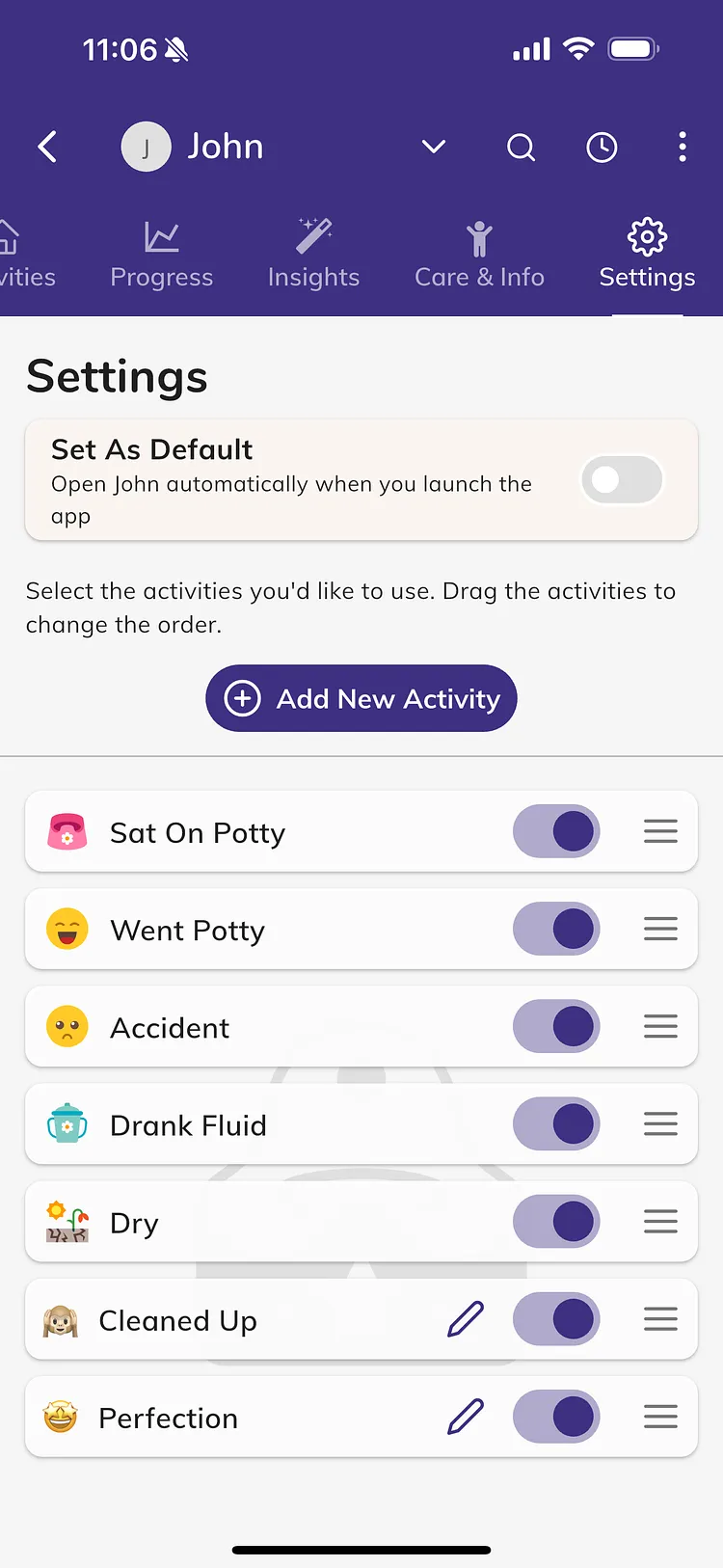
Les activités personnalisées vous permettent de suivre tout ce que Potty Whiz n'inclut pas, comme porter des sous-vêtements toute la journée ou une couche de nuit.
La création d'activités personnalisées nécessite l'abonnement Premium.
Activer ou désactiver des activités et modifier leur ordre est gratuit.
Créer une activité personnalisée
- Sur le tableau de bord, appuyez sur la carte de votre enfant.
- Ouvrez l'onglet Paramètres.
- Choisissez Toilette ou Habitudes, selon l'endroit où vous souhaitez que l'activité apparaisse.
- Appuyez sur Ajouter une nouvelle activité.
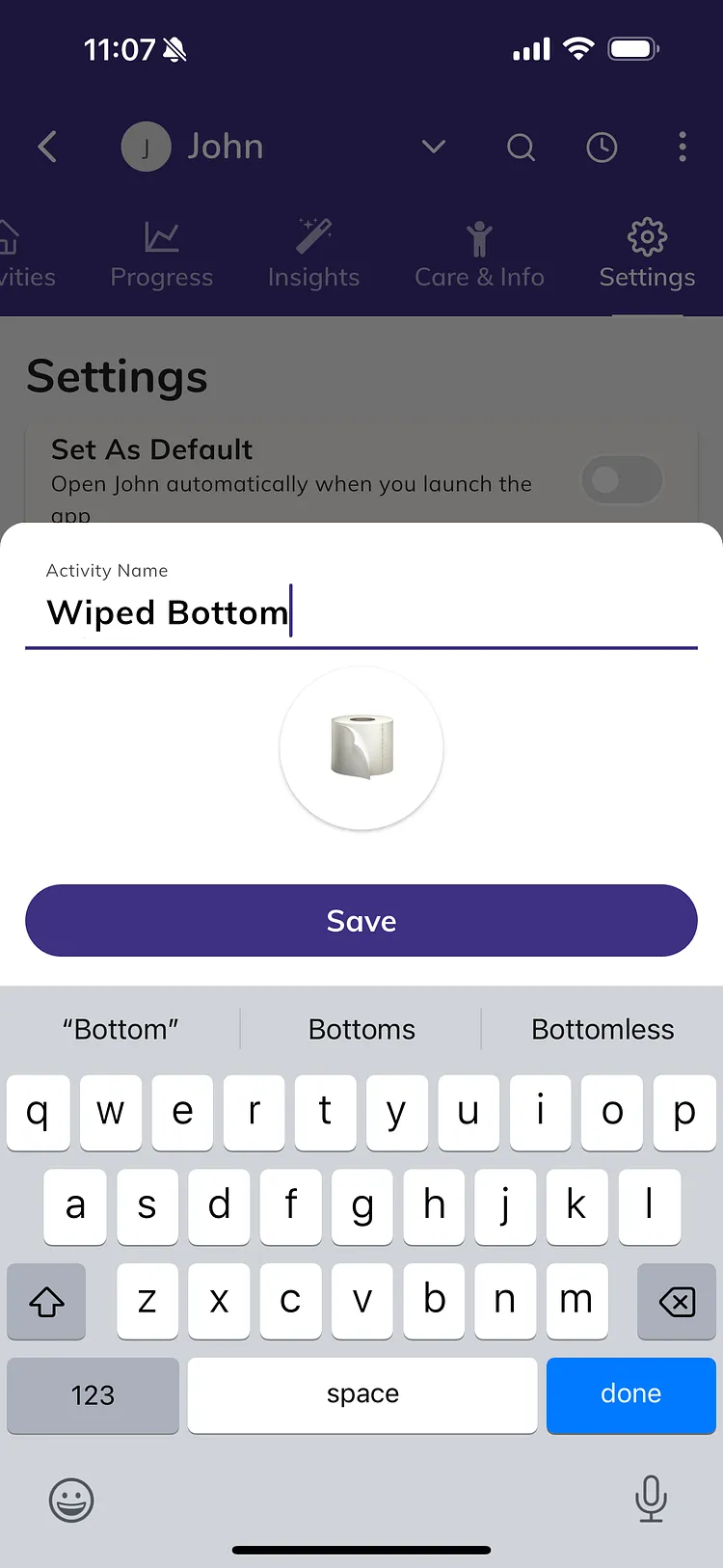
- Saisissez un Nom de l'activité.
- Appuyez sur l'icône ronde pour choisir un emoji.
- Cochez Célébrer si vous souhaitez une animation de célébration à chaque fois qu'elle est enregistrée.
- Appuyez sur Enregistrer.
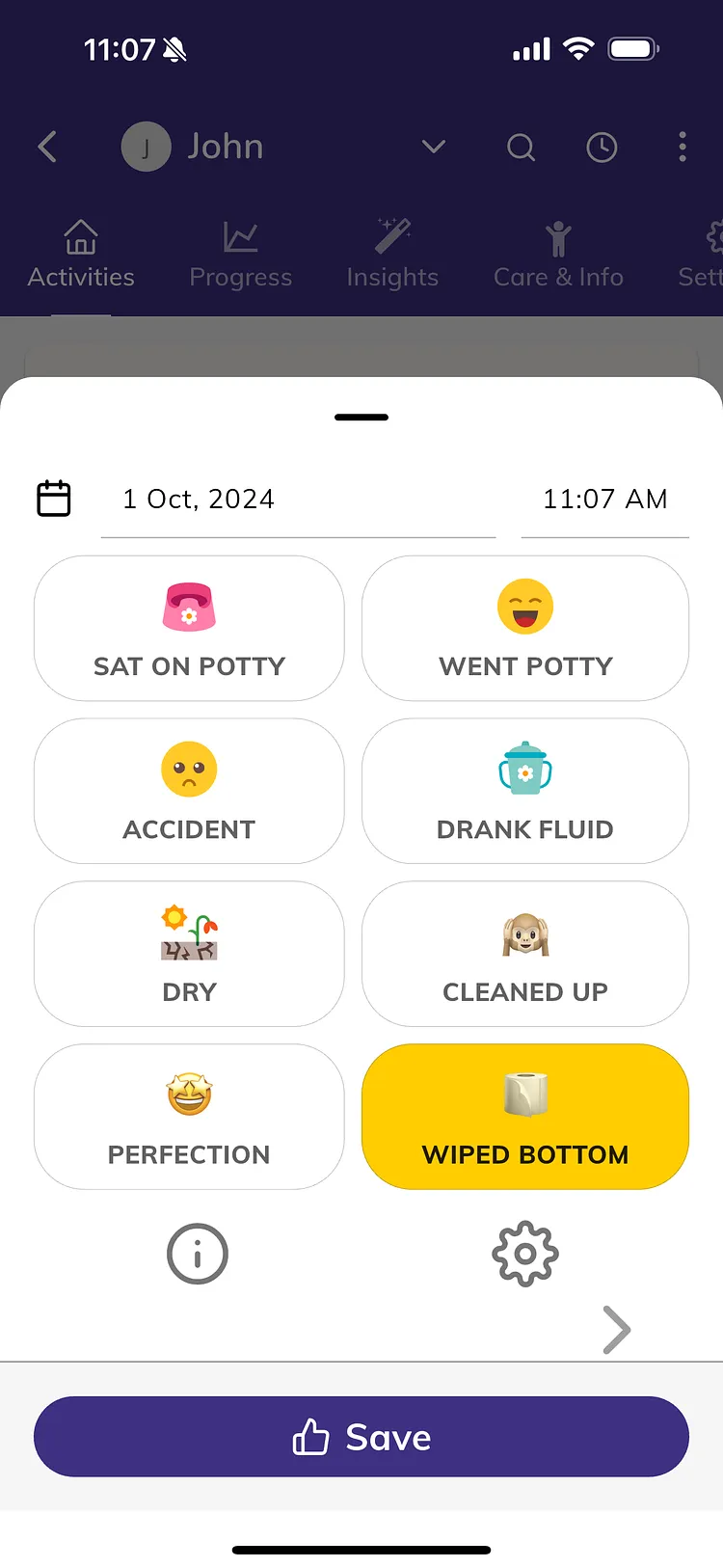
La nouvelle activité est activée et ajoutée à la fin de la liste.
Quels enfants la voient
Une activité personnalisée appartient à votre compte, elle s'affiche donc pour chaque enfant de ce compte.
Si un enfant n'en a pas besoin, désactivez-la dans l'onglet Paramètres de cet enfant.
Enregistrer une activité personnalisée
Enregistrez-la comme toute autre activité : appuyez sur Activité, choisissez Toilette ou Habitudes, puis appuyez dessus.
Les activités personnalisées n'ont pas de questions supplémentaires, mais vous pouvez ajouter un Commentaire, d'autres enfants, des photos et des vidéos.
Voir Comment enregistrer une visite aux toilettes ou un accident.
Modifier ou supprimer une activité personnalisée
- Dans l'onglet Paramètres de l'enfant, appuyez sur le crayon à côté de l'activité personnalisée.
- Modifiez le nom, l'icône ou Célébrer, puis appuyez sur Enregistrer.
Pour la supprimer, appuyez sur Supprimer dans le même écran, puis sur Oui.
L'avertissement indique, par exemple : "Supprimer Sous-vêtements ? Cela supprimera les activités et rappels associés."
La suppression efface toutes les entrées et rappels liés à cette activité, pour tous les enfants du compte.
Si vous souhaitez simplement cesser de l'utiliser, désactivez-la à la place.
Activer ou désactiver des activités et les réorganiser
Ces fonctionnalités fonctionnent pour les activités intégrées et personnalisées, et sont gratuites.
- Utilisez le bouton à côté d'une activité pour l'afficher ou la masquer lorsque vous enregistrez pour cet enfant.
Les entrées déjà enregistrées sont conservées.
- Pour modifier l'ordre, appuyez longuement sur une activité, puis faites-la glisser vers le haut ou le bas.
La liste d'enregistrement suit cet ordre.
Résolution des problèmes
- L'écran de mise à niveau s'ouvre quand j'appuie sur Ajouter une nouvelle activité : les activités personnalisées font partie de l'abonnement Premium.
Voir Qu'est-ce qui est gratuit et qu'est-ce qui est premium dans Potty Whiz.
- "Le nom de l'activité est obligatoire" : saisissez un nom avant d'appuyer sur Enregistrer.
- Mon activité personnalisée manque pour un enfant : ouvrez l'onglet Paramètres de cet enfant et activez-la.
Liens connexes