すべての記事

Appleでのサインインに問題があります

AppleでサインインはiPhoneとiPadでのみご利用いただけます。 Androidのスマートフォンまたはタブレットをお使いの場合は、下のAndroidの場合をご覧ください。

iPhoneまたはiPadの場合

まず、スマートフォンの設定でApple アカウントにサインインしているかご確認ください。

Appleでのサインインがまだ機能しない場合は、Doggy TimeとAppleでサインインの連携を解除してから、もう一度お試しください。 この操作でDoggy Timeのデータが削除されることはありません。

  1. 設定を開き、お名前をタップします。
  2. Appleでサインインをタップします。 古いバージョンのiOSでは、サインインとセキュリティの下にあります。
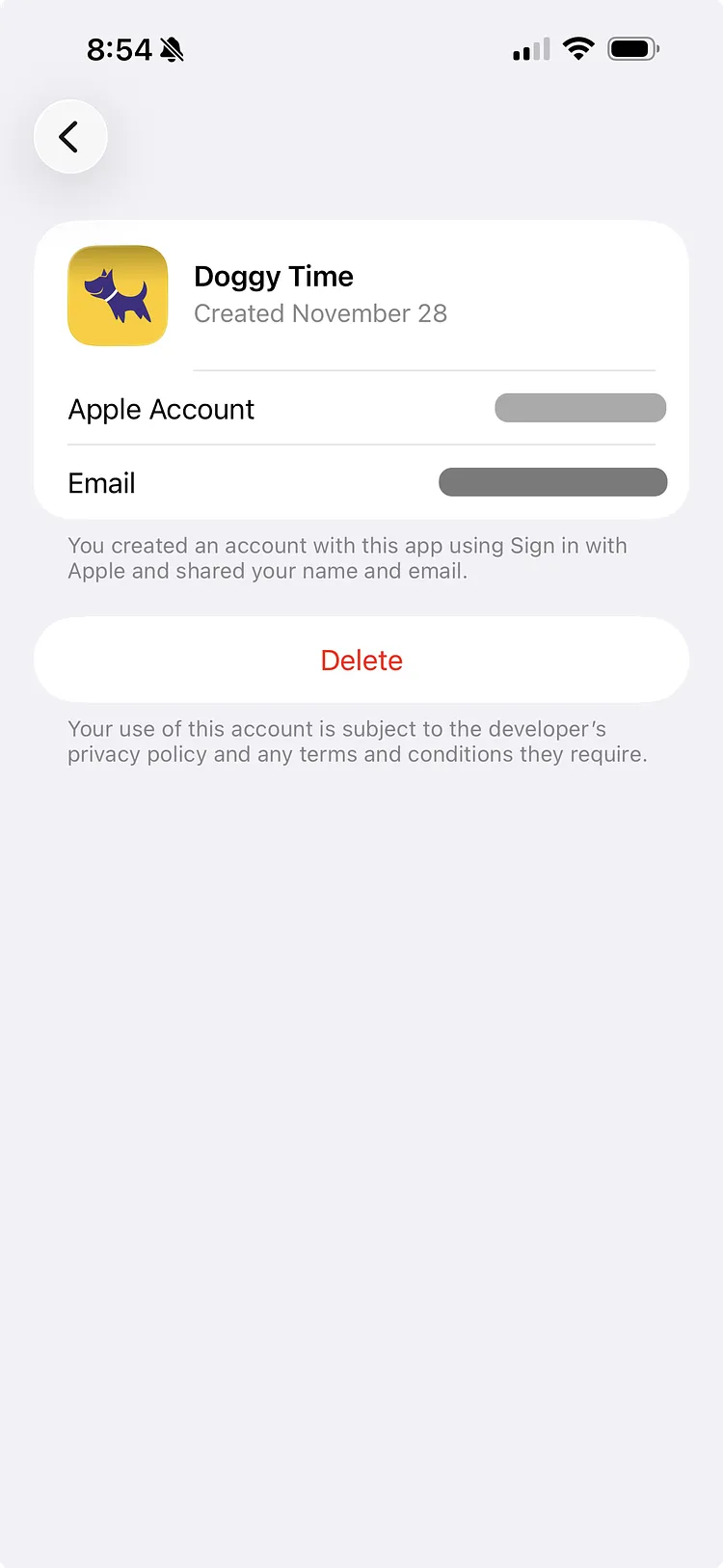
  3. Doggy Timeをタップします。 表示されるメールアドレスをご確認ください。これがDoggy Timeアカウントのメールアドレスです。
  4. 削除をタップし、確定します。
  5. 数分待ってから、Doggy Timeでもう一度Appleでサインインします。
  6. Appleからメールアドレスについて尋ねられたら、初めてサインインしたときと同じ選択をしてください。同じアカウントに戻ることができます。
  7. お名前を教えてくださいと表示されたら、名と姓を入力してください。

Androidの場合

Android版のDoggy TimeにはAppleでサインインボタンがありません。 お客様のアカウントは、Apple アカウントがDoggy Timeと共有したメールアドレスに紐づいています。 そのメールアドレスでAndroidからサインインすると、データやサブスクリプションを含め、同じアカウントに戻ることができます。

  1. サインイン画面で、名、姓、そして該当のメールアドレスを入力し、続けるをタップします。
  2. 当社からメールで送信される6桁のコードを入力します。

そのメールアドレスがGmailアドレスの場合は、Googleでサインインをタップして選択することもできます。

Hide My Emailを選択した場合

初めてAppleでサインインしたときにHide My Emailを選択した場合、お客様のアカウントはAppleがDoggy Time用に作成したアドレスを使用しており、そのアドレスは@privaterelay.appleid.comで終わります。 ご自身のメールアドレスでサインインすると、新しい空のアカウントが開いてしまいます。

  1. アドレスを確認します: iPhone、iPad、Macでは、上記の手順でAppleでサインインを開き、Doggy Timeを選択します。または、account.apple.comにサインインし、サインインとセキュリティ > Appleでサインインを開きます。
  2. Androidでは、上記の手順に従い、そのアドレスでサインインします。 Appleは、コードを含む当社のメールをお客様のご自身の受信箱に転送します。
  3. 数分以内にコードが届かない場合は、ヘルプを開き、お問い合わせをタップして、そのアドレスをお知らせください。

トラブルシューティング

  • 「Appleでサインインは現在このデバイスでご利用いただけません。」: 設定でApple アカウントにサインインしているかご確認いただくか、メールでサインインしてください。
  • 以前使用したアカウントと異なります: そのアカウントを使用するをタップして、元のアカウントに戻ります。
  • サインインしましたが、データが見当たりません: 元のアカウントに戻る方法をご覧ください。

まだお困りですか?

サポートチームがお手伝いします。

お問い合わせ