Todos los artículos

Tengo problemas para iniciar sesión con Apple

Iniciar sesión con Apple funciona solo en iPhone y iPad. En un teléfono o tableta Android, consulta En Android más abajo.

En iPhone o iPad

Primero comprueba que has iniciado sesión en tu Cuenta de Apple en la Configuración de tu teléfono.

Si iniciar sesión con Apple sigue sin funcionar, desconecta Doggy Time de Iniciar sesión con Apple e inténtalo de nuevo. Esto no elimina tus datos de Doggy Time.

  1. Abre Configuración y toca tu nombre.
  2. Toca Iniciar sesión con Apple. En versiones anteriores de iOS, se encuentra en Inicio de sesión y seguridad.
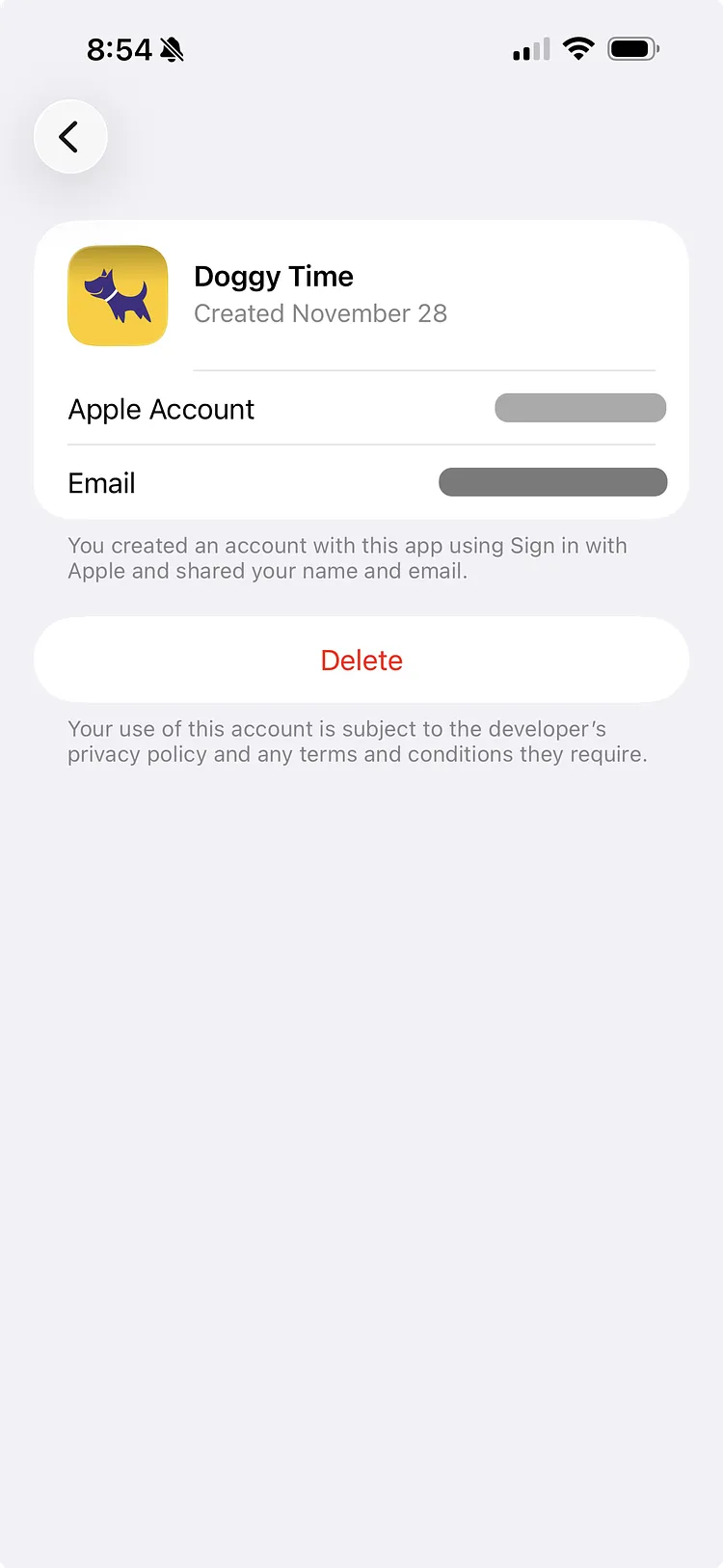
  3. Toca Doggy Time. Anota el correo electrónico que aparece allí: es el correo de tu cuenta de Doggy Time.
  4. Toca Eliminar y confirma.
  5. Espera unos minutos y luego vuelve a iniciar sesión con Apple en Doggy Time.
  6. Cuando Apple te pregunte por tu correo electrónico, elige la misma opción que la primera vez, para volver a la misma cuenta.
  7. Si te preguntan ¿Cómo te llamas?, introduce tu nombre y apellido.

En Android

Doggy Time en Android no tiene un botón de Iniciar sesión con Apple. Tu cuenta pertenece al correo electrónico que tu Cuenta de Apple compartió con Doggy Time. Inicia sesión con ese correo en Android y volverás a la misma cuenta, con tus datos y tu suscripción:

  1. En la pantalla de inicio de sesión, introduce tu Nombre, tu Apellido y esa Dirección de Correo Electrónico, y luego toca Continuar.
  2. Introduce el código de 6 dígitos que te enviamos por correo electrónico.

Si ese correo es una dirección de Gmail, también puedes tocar Iniciar sesión con Google y elegirlo.

Si elegiste Ocultar mi correo

Si elegiste Ocultar mi correo al iniciar sesión por primera vez con Apple, tu cuenta usa una dirección que Apple creó para Doggy Time, que termina en @privaterelay.appleid.com. Iniciar sesión con tu propio correo abre una cuenta nueva y vacía.

  1. Encuentra la dirección: en un iPhone, iPad o Mac, abre Iniciar sesión con Apple como se indicó antes y selecciona Doggy Time, o inicia sesión en account.apple.com y abre Inicio de sesión y seguridad > Iniciar sesión con Apple.
  2. En Android, inicia sesión con esa dirección, como se indicó antes. Apple reenvía nuestro correo con el código a tu propia bandeja de entrada.
  3. Si el código no te llega en unos minutos, abre Ayuda, toca Contáctanos e indícanos la dirección.

Solución de problemas

  • "Iniciar sesión con Apple no está disponible en este dispositivo en este momento.": comprueba que has iniciado sesión en tu Cuenta de Apple en Configuración, o inicia sesión con correo electrónico.
  • Esta no es la cuenta que usaste antes: toca Usar esa cuenta para volver a tu cuenta original.
  • Iniciaste sesión y faltan tus datos: consulta Cómo volver a tu cuenta original.

¿Todavía necesitas ayuda?

Nuestro equipo estará encantado de ayudarte.

Contáctenos