Tutti gli articoli

Ho problemi ad accedere con Apple

Accedi con Apple funziona solo su iPhone e iPad. Su un telefono o tablet Android, consulta Su Android più sotto.

Su iPhone o iPad

Per prima cosa, verifica di aver effettuato l'accesso al tuo Account Apple nelle Impostazioni del telefono.

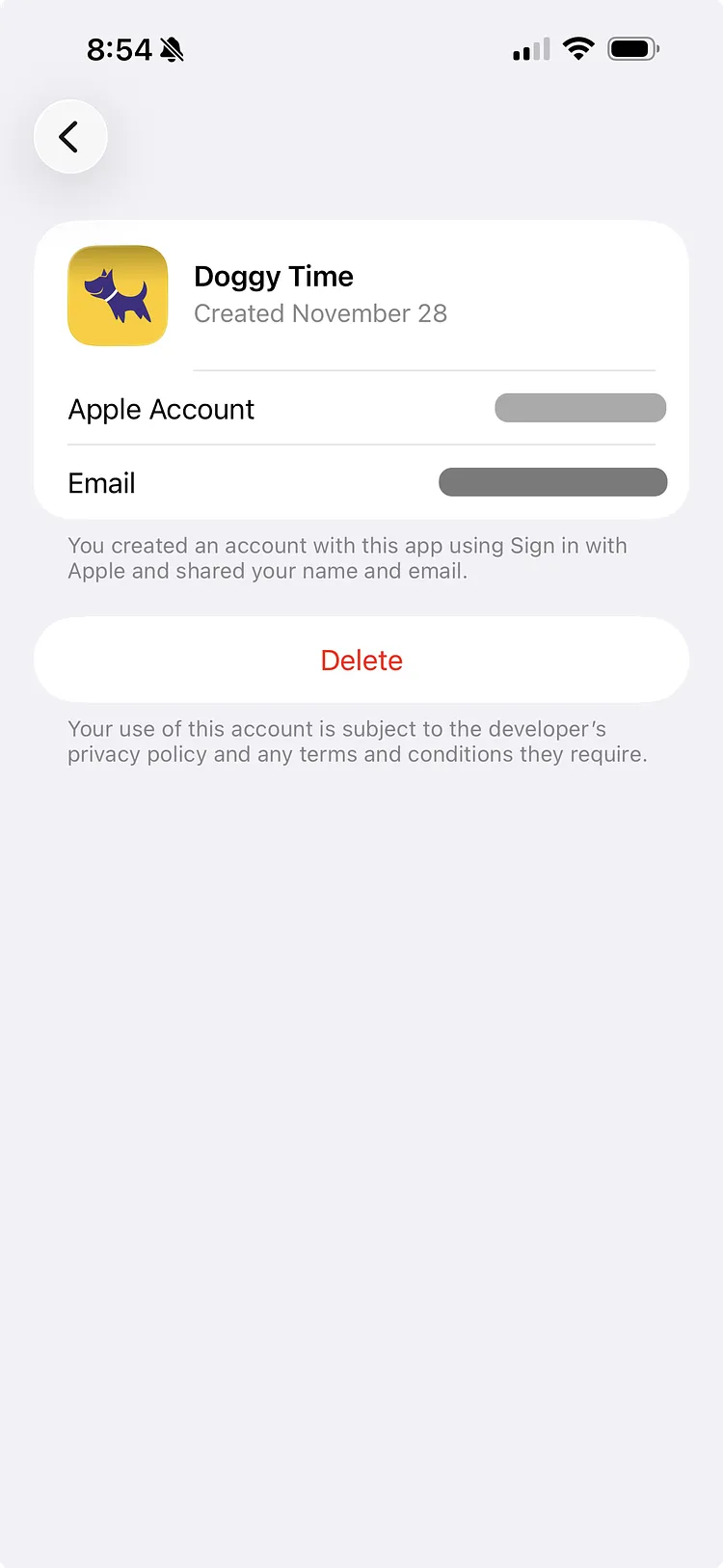
Se l'accesso con Apple continua a non funzionare, scollega Doggy Time da Accedi con Apple e riprova. Questa operazione non elimina i tuoi dati di Doggy Time.

  1. Apri Impostazioni e tocca il tuo nome.
  2. Tocca Accedi con Apple. Nelle versioni precedenti di iOS, si trova in Accesso e sicurezza.
  3. Tocca Doggy Time. Annota l'email mostrata: è l'email del tuo account Doggy Time.
  4. Tocca Elimina e conferma.
  5. Attendi qualche minuto, poi accedi di nuovo con Apple in Doggy Time.
  6. Quando Apple ti chiede della tua email, fai la stessa scelta della prima volta, così tornerai allo stesso account.
  7. Se ti viene chiesto Come ti chiami?, inserisci il tuo nome e cognome.

Su Android

Doggy Time su Android non ha il pulsante Accedi con Apple. Il tuo account appartiene all'email che il tuo Account Apple ha condiviso con Doggy Time. Accedi con quell'email su Android e tornerai nello stesso account, con i tuoi dati e l'abbonamento:

  1. Nella schermata di accesso, inserisci il tuo Nome, il Cognome e quel Indirizzo Email, poi tocca Continua.
  2. Inserisci il codice a 6 cifre che ti inviamo via email.

Se quell'email è un indirizzo Gmail, puoi anche toccare Accedi con Google e sceglierlo.

Se hai scelto Nascondi la mia email

Se hai scelto Nascondi la mia email quando hai effettuato l'accesso con Apple per la prima volta, il tuo account usa un indirizzo creato da Apple per Doggy Time, che termina con @privaterelay.appleid.com. Accedere con la tua email personale apre un nuovo account vuoto.

  1. Trova l'indirizzo: su iPhone, iPad o Mac, apri Accedi con Apple come sopra e seleziona Doggy Time, oppure accedi su account.apple.com e apri Accesso e sicurezza > Accedi con Apple.
  2. Su Android, accedi con quell'indirizzo, come sopra. Apple inoltra la nostra email con il codice alla tua casella personale.
  3. Se il codice non ti arriva entro pochi minuti, apri Aiuto, tocca Contattaci e indicaci l'indirizzo.

Risoluzione dei problemi

  • "Accedi con Apple non è disponibile su questo dispositivo in questo momento.": verifica di aver effettuato l'accesso al tuo Account Apple in Impostazioni, oppure accedi con l'email.
  • Questo non è l'account che hai usato in precedenza: tocca Usa quell'account per tornare al tuo account originale.
  • Hai effettuato l'accesso ma i tuoi dati non ci sono: consulta Come tornare al tuo account originale.

Hai ancora bisogno di aiuto?

Il nostro team è felice di aiutarti.

Contattaci