すべての記事

Appleでサインインできない問題が発生しています(Potty Whiz)

Appleでサインインは、iPhoneとiPadでのみ利用できます。Androidのスマートフォンやタブレットをお使いの場合は、下記のOn Androidをご覧ください。

iPhoneまたはiPadの場合

Appleでサインインがうまくいかない場合は、Potty WhizとApple IDのサインインとの連携を解除してから、もう一度お試しください。 この操作によって、Potty Whiz上のデータが削除されることはありません。

  1. iPhoneで設定を開き、お名前をタップします。
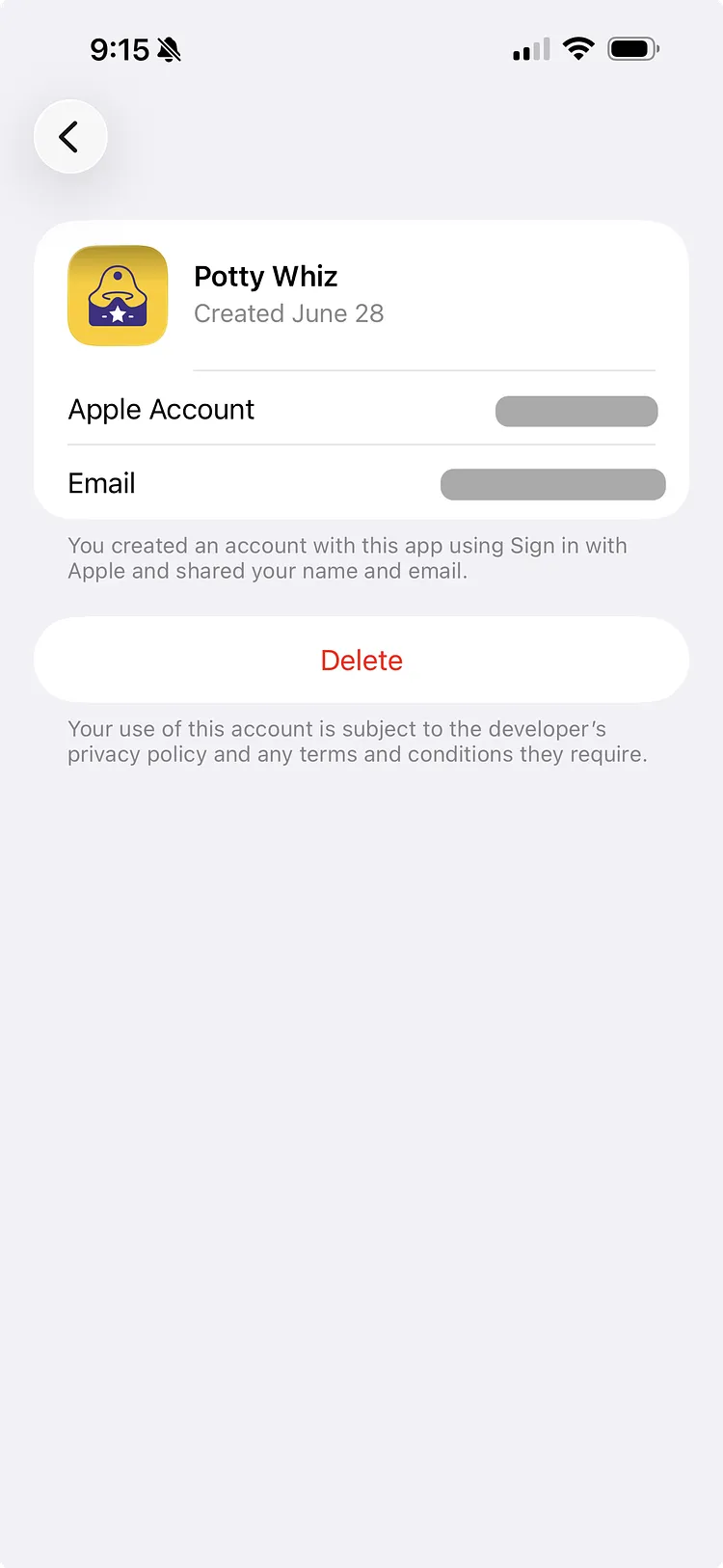
  2. Appleでサインインをタップします。新しいバージョンのiOSでは、サインインとセキュリティの中にあります。
  3. AppとWebサイトの一覧からPotty Whizを探して選択します。
  4. 削除ボタンをタップし、使用を停止を選択して、Potty WhizとAppleでサインインの連携を解除します。
  5. 数分待ってから、再度Appleでサインインをお試しください。

Androidの場合

Appleでサインインしてアカウントを作成した場合、最も確実な方法は、iPhoneまたはiPadで再度Appleでサインインすることです。

Android版のPotty WhizにはAppleでサインインボタンがありません。 Androidでは、Apple IDでPotty Whizと共有したメールアドレスを使ってサインインしてください。そうすると、データやサブスクリプションを含め、同じアカウントに戻ることができます。

  1. サインイン画面で、名、姓、そのメールアドレスを入力し、続けるをタップします。
  2. 当社からメールで送信される6桁のコードを入力します。

そのメールアドレスがGmailの場合は、Googleでサインインをタップして選択することもできます。

「メールを隠す」を選択した場合

最初にAppleでサインインした際にメールを隠すを選択した場合、お使いのアカウントは、ご自身のメールアドレスではなく、Appleが Potty Whiz 用に作成した、@privaterelay.appleid.com で終わるアドレスを使用しています。 ご自身のメールアドレスでサインインすると、データのない新しいアカウントが作成されてしまいます。

  1. アドレスを確認します。iPhone、iPad、MacでAppleでサインインを開くか、account.apple.comにアクセスして、Potty Whizを選択します。
  2. Androidでは、上記の手順と同様に、そのアドレスでサインインします。
  3. 数分経ってもコードが届かない場合は、ヘルプを開き、お問い合わせをタップして、そのアドレスをお知らせください。

ほかの方法でサインインしていて、データが見当たらない場合は、元のアカウントへのアクセス:サインイン方法の修正をご覧ください。

まだお困りですか?

サポートチームがお手伝いします。

お問い合わせ