Все статьи

Как ставить напоминания и умные напоминания

Ставьте напоминания о любом занятии, например о кормлении, прогулках или приёме лекарств. Умное напоминание идёт дальше: оно начинает отсчёт каждый раз, когда вы записываете активность.

Добавление напоминания

  1. Нажмите на своего питомца на главном экране.
  2. Откройте вкладку Напоминания.
  3. Нажмите на активность, для которой хотите создать напоминание.
  4. Нажмите кнопку Напоминание со знаком +.
  5. Выберите частоту: Один раз, Умное, Ежедневно, Еженедельно или Ежемесячно.
  6. Укажите дату, время или день.
  7. При желании добавьте Заметку.
  8. Нажмите Сохранить.

Другие виды напоминаний

  • Один раз напоминает в одну дату и время.
  • Ежедневно напоминает в одно и то же время каждый день или каждые несколько дней (до 30).
  • Еженедельно напоминает в один день недели, каждую неделю или каждые несколько недель (до 5).
  • Ежемесячно напоминает в одно и то же число каждого месяца, начиная с Даты начала.

Настройка умного напоминания

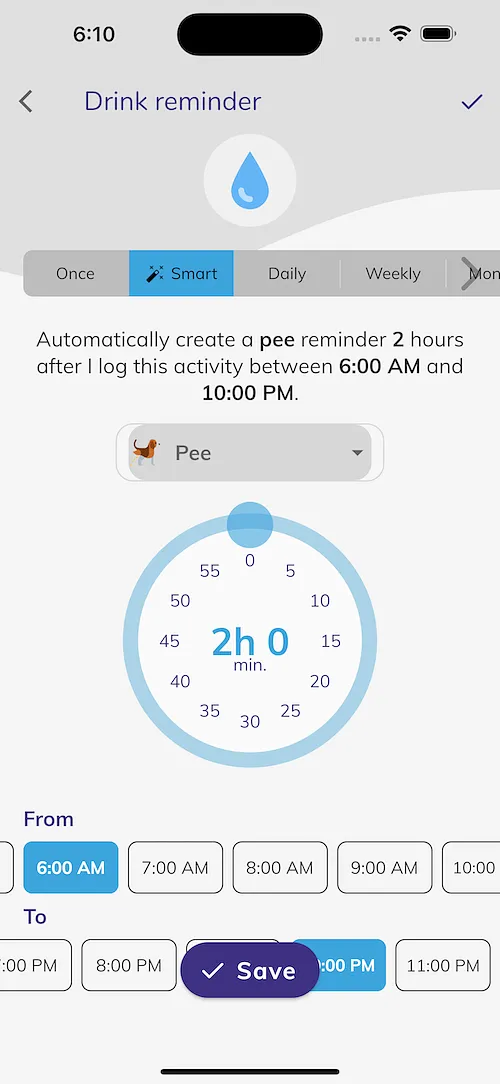
Например, через 2 часа после того как вы отметите Питье, напоминание выведет питомца на прогулку для По-маленькому.

  1. На вкладке Напоминания нажмите на активность, которая запускает отсчёт, например Питье.
  2. Нажмите кнопку Напоминание.
  3. Нажмите Умное.
  4. В списке активностей выберите, о чём напоминать, например По-маленькому. Сначала это та же активность, поэтому можно также напоминать её повторить, например Еда через 4 часа после последнего приёма пищи.
  5. Крутите колесо, чтобы задать, через сколько часов и минут.
  6. В полях С и До выберите часы, в которые напоминание должно работать.
  7. Проверьте предложение вверху, например: «Автоматически создать напоминание «По-маленькому» через 2 часа после записи этой активности между 6:00 и 22:00».
  8. Нажмите Сохранить.

Как работают умные напоминания

  • Учитывается только ваша последняя запись. Если записать активность снова, отсчёт начнётся заново.
  • Время записи должно быть между С и До. Запись, сделанная вне этого интервала, не создаёт напоминание.
  • Чтобы охватить весь день, выберите 12:00 AM в полях С и До. Интервал может проходить через полночь, например с 8:00 PM до 6:00 AM.
  • Если вы добавляете запись на более раннее время и время напоминания уже прошло, напоминание не отправляется.

Изменение, копирование или отключение напоминания

  1. Откройте активность на вкладке Напоминания.
  2. Используйте переключатель рядом с напоминанием, чтобы включить или выключить его.
  3. Нажмите на напоминание, чтобы увидеть дополнительные параметры.
  4. Нажмите значок карандаша, чтобы изменить напоминание, Копировать, чтобы создать на его основе новое, или значок корзины, чтобы удалить его.

Выключать или удалять можно только напоминания, которые вы создали сами.

Напоминание другому человеку

Вы также можете отправлять напоминания другим людям из вашего аккаунта. См. Как напоминать другим пользователям.

Для лекарств и добавок задайте время напоминаний в карточке Лекарства и добавки. См. Как отслеживать лекарства и добавки.

Также можно спросить Ассистента, например: «Напомни вывести Макса на прогулку через 2 часа после того, как он попьёт». См. Как пользоваться Ассистентом.

Премиум

Напоминания входят в Премиум. Без Премиума нажатие кнопки Напоминание показывает, как перейти на Премиум. См. Что бесплатно, а что входит в Премиум.

Устранение неполадок

  • Нажатие кнопки «Сохранить» открывает экран входа. Для умных напоминаний нужно войти в аккаунт.
  • Кнопка «Напоминание» отсутствует. Для каждой активности можно создать до 30 напоминаний. Удалите ненужные.
  • Умное напоминание не сработало. Проверьте, что напоминание включено и что время записи было между С и До.
  • Я не получаю никаких напоминаний. Проверьте, что уведомления Doggy Time разрешены в настройках телефона. На Android см. Как исправить опаздывающие напоминания или записи, которые не синхронизируются.

Всё ещё нужна помощь?

Наша команда с радостью поможет.

Связаться с нами