Todos los artículos

Cómo configurar recordatorios y recordatorios inteligentes

Configura recordatorios para cualquier actividad, como alimentación, paseos o medicación. Un recordatorio inteligente va un paso más allá: empieza a contar cada vez que registras una actividad.

Añadir un recordatorio

  1. Toca a tu mascota en la pantalla principal.
  2. Abre la pestaña Recordatorios.
  3. Toca la actividad para la que quieres un recordatorio.
  4. Toca el botón Recordatorio con el signo +.
  5. Elige la frecuencia: Once, Inteligente, Diario, Semanal o Mensual.
  6. Configura la fecha, la hora o el día.
  7. Añade una Nota si lo deseas.
  8. Toca Guardar.

Otros tipos de recordatorios

  • Once te recuerda en una fecha y hora concretas.
  • Diario te recuerda a la misma hora todos los días, o cada pocos días (hasta 30).
  • Semanal te recuerda un día de la semana, cada semana o cada pocas semanas (hasta 5).
  • Mensual te recuerda en la misma fecha de cada mes, a partir de la Fecha de Inicio.

Configurar un recordatorio inteligente

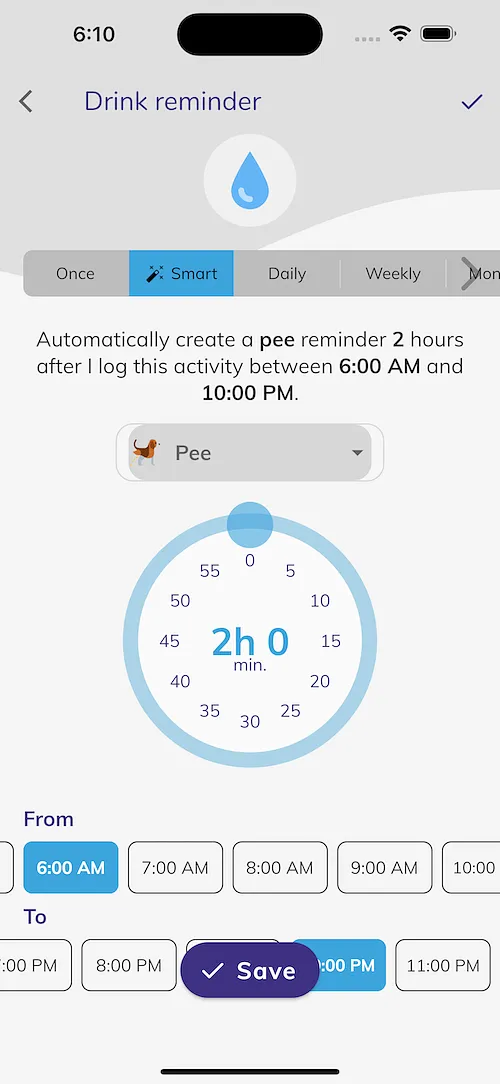
Por ejemplo, 2 horas después de registrar Beber, recuérdame sacar a tu mascota para Orinar.

  1. En la pestaña Recordatorios, toca la actividad que inicia la cuenta atrás, por ejemplo Beber.
  2. Toca el botón Recordatorio.
  3. Toca Inteligente.
  4. En la lista de actividades, elige de qué quieres recibir el recordatorio, por ejemplo Orinar. Empieza como la misma actividad, así que también puedes recibir un recordatorio para repetirla, como Comer 4 horas después de la última comida.
  5. Gira la rueda para indicar cuánto tiempo después, en horas y minutos.
  6. En Desde y Hasta, elige las horas en las que debe funcionar el recordatorio.
  7. Revisa la frase en la parte superior, por ejemplo: "Crear automáticamente un recordatorio para orinar 2 horas después de registrar esta actividad entre las 6:00 AM y las 10:00 PM."
  8. Toca Guardar.

Cómo funcionan los recordatorios inteligentes

  • Solo cuenta tu último registro. Si vuelves a registrar la actividad, la cuenta atrás se reinicia.
  • La hora del registro debe estar entre Desde y Hasta. Un registro hecho fuera de ese horario no crea un recordatorio.
  • Para cubrir todo el día, elige 12:00 AM tanto en Desde como en Hasta. El horario también puede pasar de medianoche, por ejemplo de 8:00 PM a 6:00 AM.
  • Si registras una entrada con una hora anterior y la hora del recordatorio ya ha pasado, no se envía ningún recordatorio.

Cambiar, copiar o desactivar un recordatorio

  1. Abre la actividad en la pestaña Recordatorios.
  2. Usa el interruptor junto a un recordatorio para desactivarlo o activarlo.
  3. Toca un recordatorio para ver más opciones.
  4. Toca el icono del lápiz para cambiarlo, Copiar para crear uno nuevo a partir de él, o el icono de la papelera para eliminarlo.

Solo puedes desactivar o eliminar los recordatorios que tú creaste.

Recordar a otra persona

También puedes enviar un recordatorio a otras personas de tu cuenta. Consulta Cómo recordar a otros usuarios.

Para medicamentos y suplementos, configura los horarios de recordatorio desde la tarjeta Medicamentos y Suplementos en su lugar. Consulta Cómo registrar medicamentos y suplementos.

También puedes pedirle al Asistente, por ejemplo: "Recuérdame sacar a Max 2 horas después de que beba". Consulta Cómo usar el Asistente.

Premium

Los recordatorios forman parte de Premium. Sin Premium, al tocar el botón Recordatorio se muestra cómo actualizar. Consulta Qué es gratis y qué está en Premium.

Solución de problemas

  • Al tocar Guardar se abre la pantalla de inicio de sesión. Los recordatorios inteligentes requieren que hayas iniciado sesión.
  • Falta el botón Recordatorio. Puedes tener hasta 30 recordatorios por cada actividad. Elimina uno que ya no necesites.
  • Un recordatorio inteligente no sonó. Comprueba que el recordatorio esté activado y que la hora del registro estuviera entre Desde y Hasta.
  • No recibo ningún recordatorio. Comprueba que las notificaciones de Doggy Time estén permitidas en los ajustes de tu teléfono. En Android, consulta Cómo solucionar recordatorios tardíos o registros que no se sincronizan.

¿Todavía necesitas ayuda?

Nuestro equipo estará encantado de ayudarte.

Contáctenos