Все статьи
Doggy Insights
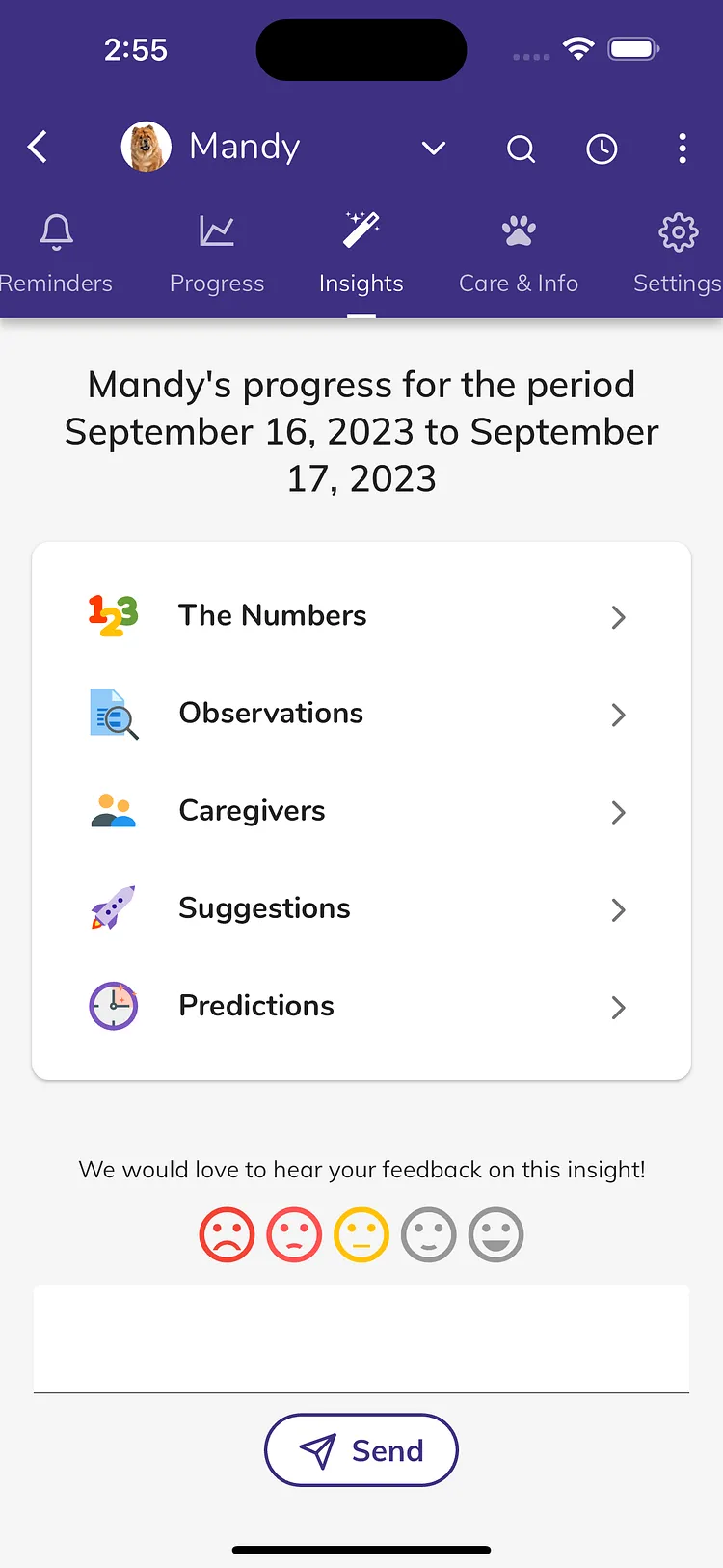
Doggy Time представляет комплексную функцию Аналитики , разработанную для помощи владельцам щенков в понимании и управлении ростом, здоровьем и дрессировкой их питомцев. Эта функция предоставляет подробную разбивку всех записанных активностей, предлагает наблюдения на основе этих данных и определяет, какие опекуны участвовали в уходе за питомцем. Кроме того, она предлагает рекомендации, адаптированные к потребностям каждого щенка, и даже прогнозирует будущие этапы развития и активности, обеспечивая проактивный подход к уходу за щенком.
1. Цифры:
- Разбивка активностей: С первого взгляда пользователи могут увидеть общее количество каждой активности, которую они записали для своего щенка. Например:
- Приучение к туалету: 120 раз
- Дрессировка послушания: 75 сессий
- Визиты к ветеринару: 4
- Прогулки: 180 прогулок
- Кормление: 360 раз
- Игровые сессии: 100 раз
2. Наблюдения:
- Приложение предоставляет качественное резюме на основе цифр. Например:
- У вашего щенка были последовательные сессии дрессировки послушания в течение прошлого месяца.
- На прошлой неделе увеличилась частота походов в туалет.
- Вы поддерживали стабильный график кормления.
3. Опекуны:
- Пользователи могут видеть, кто участвовал в записи активностей, что упрощает жизнь семьям с несколькими опекунами.
- Jessica: Записала 80% активностей.
- Mike: Записал 15% активностей.
- Alex: Записал 5% активностей.
4. Предложения:
- На основе данных и частоты активностей приложение предлагает рекомендации.
- Постоянство - это ключ: Рассмотрите возможность увеличения дрессировки послушания до ежедневных сессий для оптимальных результатов.
- Предупреждение о гидратации: С увеличением походов в туалет убедитесь, что ваш щенок не пьет чрезмерно много.
- Разнообразие в играх: Разнообразьте игровые сессии апортом, перетягиванием каната и упражнениями на ловкость для всестороннего развития.
5. Прогнозы:
- Приложение использует прошлые тенденции для прогнозирования будущих потребностей и активностей.
- Этапы роста: На основе текущего режима дрессировки и кормления ваш щенок может достичь весового этапа в следующие два месяца.
- Следующий визит к ветеринару: Учитывая журнал здоровья вашего щенка, прогнозируется, что вам может понадобиться визит к ветеринару через 3 месяца для обновления прививок.
- Мастерство дрессировки: Если текущий темп дрессировки послушания продолжится, ваш щенок, вероятно, освоит команду "сидеть" через две недели.