Alle Artikel
Einblicke für Hunde
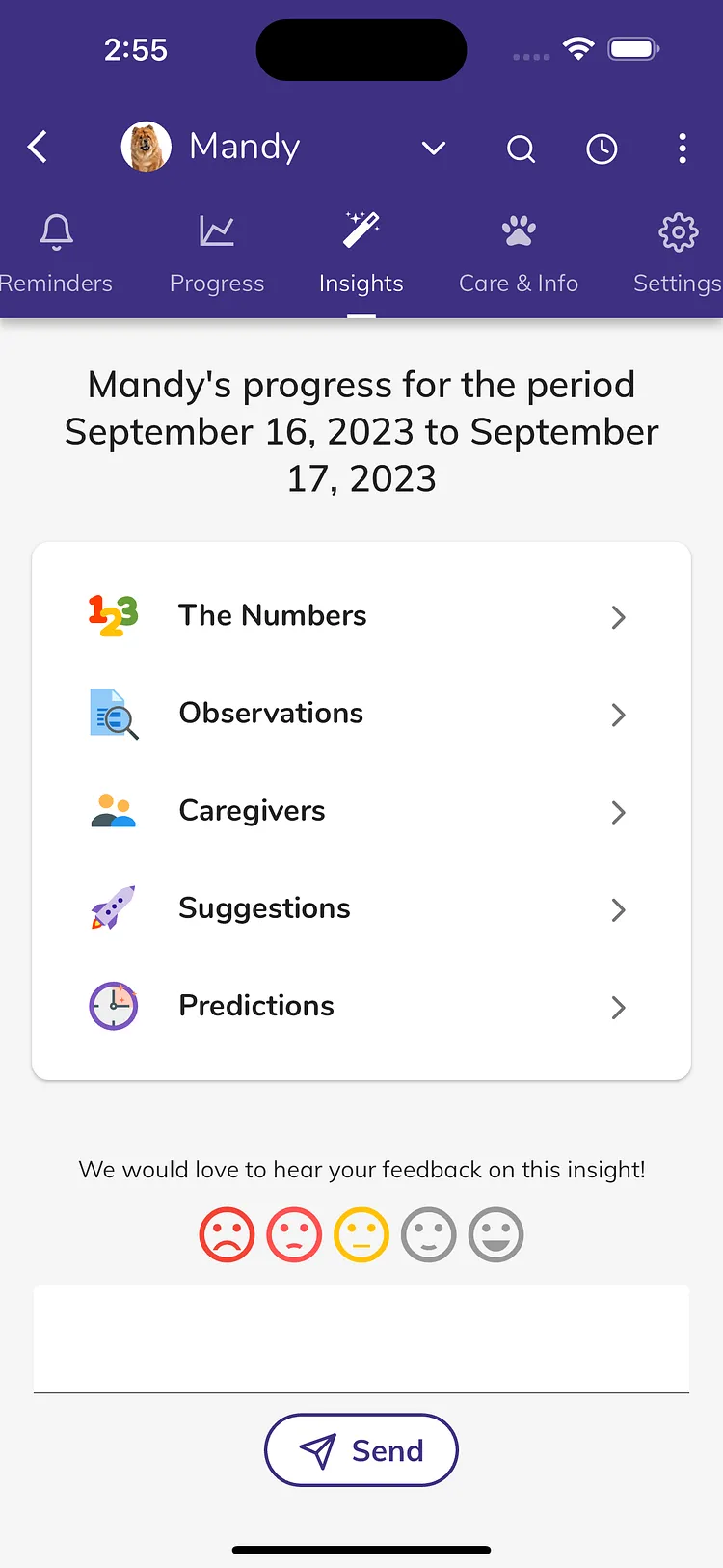
Doggy Time führt eine umfassende Insights -Funktion ein, die Welpenbesitzern dabei helfen soll, das Wachstum, die Gesundheit und das Training ihrer Haustiere zu verstehen und zu steuern. Diese Funktion bietet eine detaillierte Aufschlüsselung aller aufgezeichneten Aktivitäten, bietet auf diesen Daten basierende Beobachtungen und zeigt an, welche Betreuer an der Pflege des Haustiers beteiligt waren. Darüber hinaus schlägt sie Empfehlungen vor, die auf die Bedürfnisse jedes Welpen zugeschnitten sind, und sagt sogar zukünftige Meilensteine und Aktivitäten voraus, um einen proaktiven Ansatz bei der Welpenpflege sicherzustellen.
1. Die Zahlen:
- Aufschlüsselung der Aktivitäten: Auf einen Blick können Benutzer die Gesamtzahl aller Aktivitäten sehen, die sie für ihren Welpen aufgezeichnet haben. Zum Beispiel:
- Töpfchentraining: 120 Mal
- Gehorsamkeitstraining: 75 Sitzungen
- Tierarztbesuche: 4
- Wanderungen: 180 Wanderungen
- Fütterung: 360 mal
- Spielsitzungen: 100 Mal
2. Bemerkungen:
- Die App liefert eine qualitative Zusammenfassung basierend auf den Zahlen. Zum Beispiel:
- Ihr Welpe hat im letzten Monat regelmäßig Gehorsamkeitstrainingseinheiten absolviert.
- In der letzten Woche kam es häufiger zu Toilettenpausen.
- Sie haben einen regelmäßigen Fütterungsplan eingehalten.
3. Betreuer:
- Benutzer können sehen, wer an der Protokollierung der Aktivitäten beteiligt war, was die Arbeit in Haushalten mit mehreren Betreuern erleichtert.
- Jessica: 80 % der Aktivitäten protokolliert.
- Mike: 15 % der Aktivitäten protokolliert.
- Alex: 5 % der Aktivitäten protokolliert.
4. Vorschläge:
- Basierend auf den Daten und der Häufigkeit der Aktivitäten bietet die App Empfehlungen.
- Konsequenz ist der Schlüssel: Erwägen Sie, das Gehorsamkeitstraining auf tägliche Sitzungen auszuweiten, um optimale Ergebnisse zu erzielen.
- Flüssigkeitswarnung: Achten Sie bei den zunehmenden Toilettenpausen darauf, dass Ihr Welpe nicht übermäßig trinkt.
- Abwechslung beim Spielen: Variieren Sie die Spieleinheiten mit Apportieren, Tauziehen und Geschicklichkeitsübungen für eine gesunde Entwicklung.
5. Vorhersagen:
- Die App nutzt vergangene Trends, um zukünftige Bedürfnisse und Aktivitäten vorherzusagen.
- Wachstumsmeilensteine: Abhängig vom aktuellen Trainings- und Fütterungsplan kann Ihr Welpe in den nächsten zwei Monaten einen Gewichtsmeilenstein erreichen.
- Nächster Tierarztbesuch: Anhand des Gesundheitsprotokolls Ihres Welpen können Sie davon ausgehen, dass Sie in 3 Monaten möglicherweise zum Tierarzt gehen müssen, um die Impfungen aufzufrischen.
- Beherrschung des Trainings: Wenn Sie das Gehorsamkeitstraining in Ihrem derzeitigen Tempo fortsetzen, wird Ihr Welpe den Befehl „Sitz“ wahrscheinlich in zwei Wochen beherrschen.