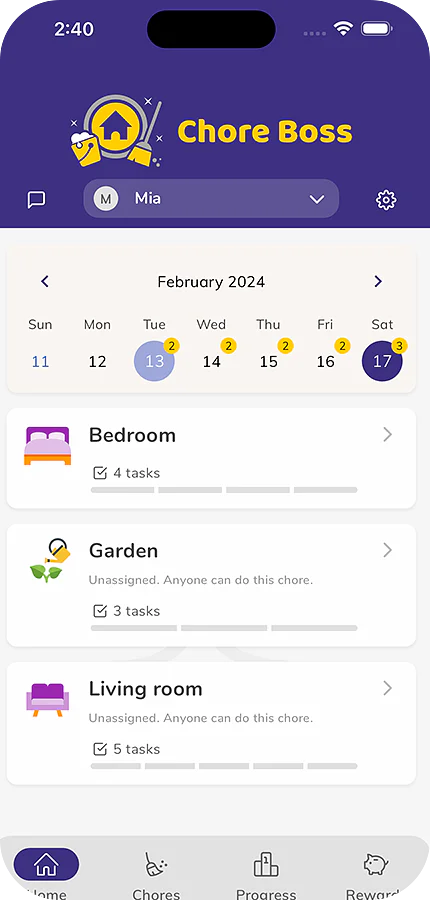
So erstellen Sie benutzerdefinierte Belohnungen in Chore Boss
Benutzerdefinierte Belohnungen ermöglichen es Eltern, punktebasierte Anreize zu schaffen, die Kinder verdienen und einlösen können. Im Gegensatz zu taschengeldbasierten Belohnungen, die echtes Geld verwenden, nutzen benutzerdefinierte Belohnungen ein Punktesystem, bei dem Eltern festlegen, was Kinder mit ihren verdienten Punkten "kaufen" können.

In diesem Artikel
Benutzerdefinierte Belohnungen ermöglichen es Eltern, punktebasierte Anreize zu schaffen, die Kinder verdienen und einlösen können. Im Gegensatz zu taschengeldbasierten Belohnungen, die echtes Geld verwenden, nutzen benutzerdefinierte Belohnungen ein Punktesystem, bei dem Eltern festlegen, was Kinder mit ihren verdienten Punkten "kaufen" können.
Eine benutzerdefinierte Belohnung erstellen
Schritt 1: Auf benutzerdefinierte Belohnungen zugreifen
- Navigieren Sie zum Belohnungsbereich der App
- Tippen Sie auf das Geschenksymbol oben rechts.
Schritt 2: Ein Belohnungsbild hinzufügen (Optional)
- Tippen Sie auf den Kamera-Symbol-Kreis oben auf dem Bildschirm
- Wählen Sie, ob Sie ein Foto aufnehmen oder aus Ihrer Galerie auswählen möchten
- Das Bild hilft Kindern, die Belohnung leicht zu identifizieren
Schritt 3: Belohnungsdetails eingeben
Name (Erforderlich)
- Geben Sie Ihrer Belohnung einen klaren, beschreibenden Namen
- Beispiele: "Extra Bildschirmzeit", "Eis-Ausflug", "Filmabend aussuchen", "30 Minuten länger aufbleiben"
Erforderliche Punkte (Erforderlich)
- Legen Sie fest, wie viele Punkte benötigt werden, um diese Belohnung einzulösen
- Standard sind 100 Punkte, aber Sie können je nach Wert der Belohnung anpassen
- Berücksichtigen Sie die Verdienstrate beim Festlegen der Punkte (wie viele Punkte Kinder pro Aufgabe verdienen)
Schritt 4: Belohnungseinstellungen konfigurieren
Erneuerbare Belohnung
- EIN: Kinder können diese Belohnung mehrmals einlösen
- AUS: Dies ist eine einmalige Belohnung, die nach der Einlösung verschwindet
- Verwenden Sie erneuerbar für wiederkehrende Belohnungen wie "Extra Bildschirmzeit"
- Verwenden Sie nicht-erneuerbar für besondere einmalige Leckereien
Gemeinsame Belohnung
- EIN: Mehrere Kinder können ihre Punkte zusammenlegen, um diese Belohnung einzulösen
- AUS: Jedes Kind muss einzeln genug Punkte haben
- Großartig für Familienbelohnungen wie "Pizza-Abend" oder "Ausflug in den Park"
Schritt 5: Notizen hinzufügen (Optional)
- Fügen Sie besondere Bedingungen oder Details zur Belohnung hinzu
- Beispiele:
- "Nur an Wochenenden gültig"
- "Muss vor 20 Uhr eingelöst werden"
- "Erfordert Elterngenehmigung 24 Stunden im Voraus"
Schritt 6: Die Belohnung speichern
Tippen Sie auf die Speichern-Schaltfläche, um Ihre benutzerdefinierte Belohnung zu erstellen. Sie erscheint nun in der Belohnungsliste und Kinder können sie als Einlöseoption sehen.
Tipps für effektive benutzerdefinierte Belohnungen
Punktwerte ausbalancieren: Machen Sie Belohnungen erreichbar, aber nicht zu einfach. Kinder sollten 3-7 Tage arbeiten, um bedeutungsvolle Belohnungen zu verdienen.
Belohnungsarten mischen: Kombinieren Sie kleine tägliche Belohnungen (50-100 Punkte) mit größeren wöchentlichen/monatlichen Zielen (500+ Punkte).
Altersgerechte Belohnungen: Jüngere Kinder bevorzugen sofortige, greifbare Belohnungen, während ältere Kinder für größere Belohnungen sparen können.
Klare Erwartungen: Nutzen Sie das Notizenfeld, um klare Grenzen und Bedingungen für die Belohnungseinlösung zu setzen.
Regelmäßige Updates: Aktualisieren Sie Ihre Belohnungsoptionen regelmäßig, um Engagement und Aufregung aufrechtzuerhalten.
Beispiele für benutzerdefinierte Belohnungen nach Altersgruppen
Alter 4-7
- Gute-Nacht-Geschichte aussuchen (25 Punkte)
- Extra Schaumbadzeit (50 Punkte)
- Frühstücksmenü aussuchen (75 Punkte)
- Spielplatz-Ausflug (100 Punkte)
Alter 8-12
- 30 Minuten extra Bildschirmzeit (100 Punkte)
- Familienfilm aussuchen (150 Punkte)
- Freunde-Übernachtung (300 Punkte)
- Eine Aufgabe überspringen (200 Punkte)
Alter 13+
- Späte Ausgangssperre - 1 Stunde (250 Punkte)
- Restaurant für Familienessen aussuchen (400 Punkte)
- Konzert-/Veranstaltungstickets (1000 Punkte)
- Monatlicher Streaming-Service (500 Punkte)
Benutzerdefinierte Belohnungen verwalten
- Bearbeiten Sie Belohnungen jederzeit, indem Sie in der Belohnungsliste darauf tippen
- Verfolgen Sie Einlösungen über den Abrechnungsbildschirm
- Passen Sie Punktwerte basierend auf den Verdienstmustern Ihrer Familie an
- Entfernen Sie veraltete Belohnungen, um die Liste frisch und relevant zu halten
Kostenlose Tools zum Thema
 Chore Boss
Taschengeld-Rechner für Kinder
Berechnen Sie das richtige Taschengeld für Ihr Kind basierend auf Alter, Hausarbeiten-Erwartungen und den Werten...
Ausprobieren
Chore Boss
Zimmer-Putzplan für Kinder
Erhalten Sie eine schrittweise Putzliste, die für Kinder entwickelt wurde. Wählen Sie einen Raum und das Alter Ihres...
Ausprobieren